
iPhoneで古い写真を修復・復元する方法【初心者向けステップ解説】
iPhoneだけで古い写真を綺麗に修復する方法を解説。反射を抑えた撮影のコツから、AIによる傷・色あせの除去、白黒写真のカラー化、高画質な保存手順まで詳しく紹介します。
著者 Ayoub Farid · · 6 分で読めます
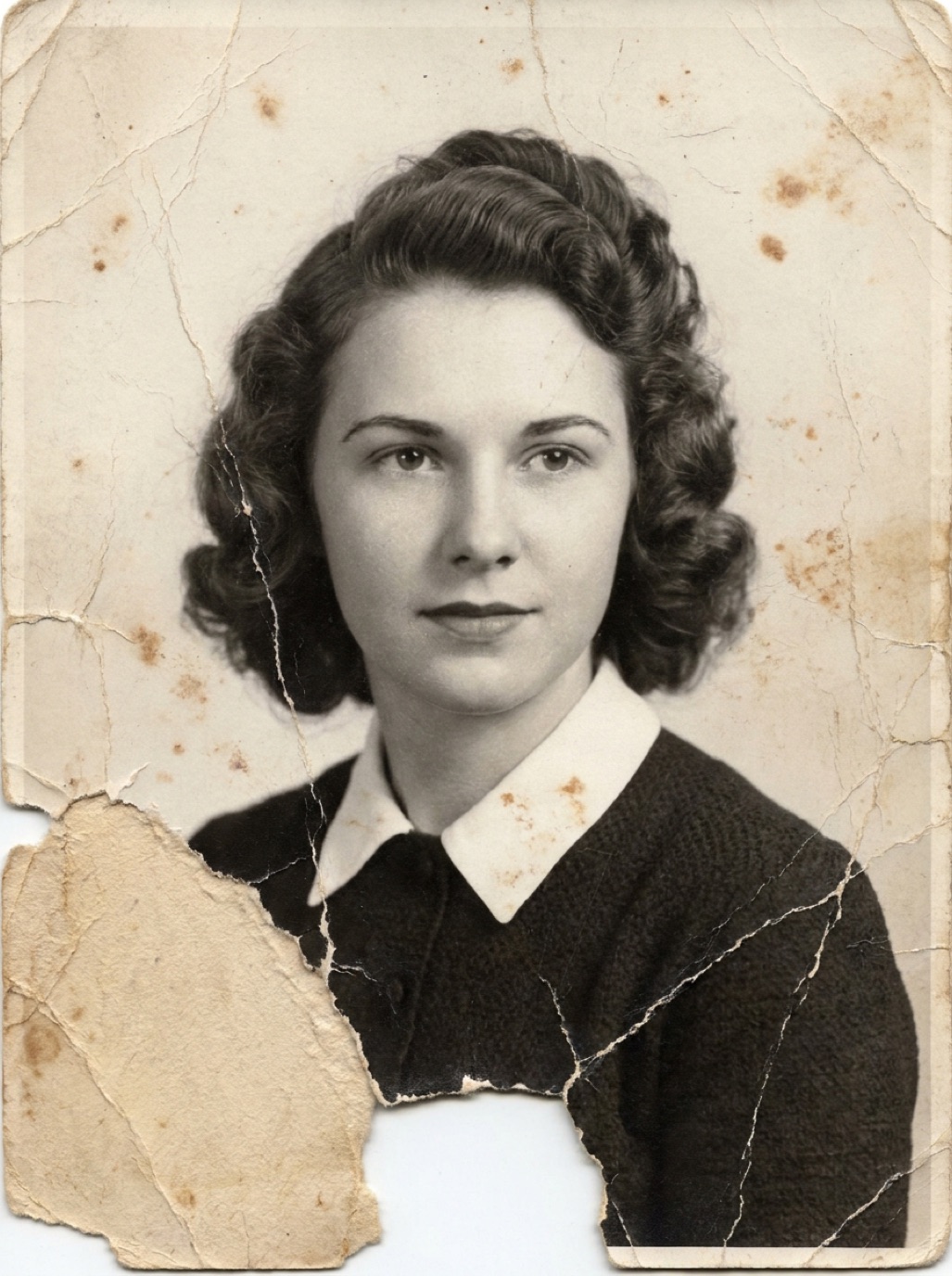
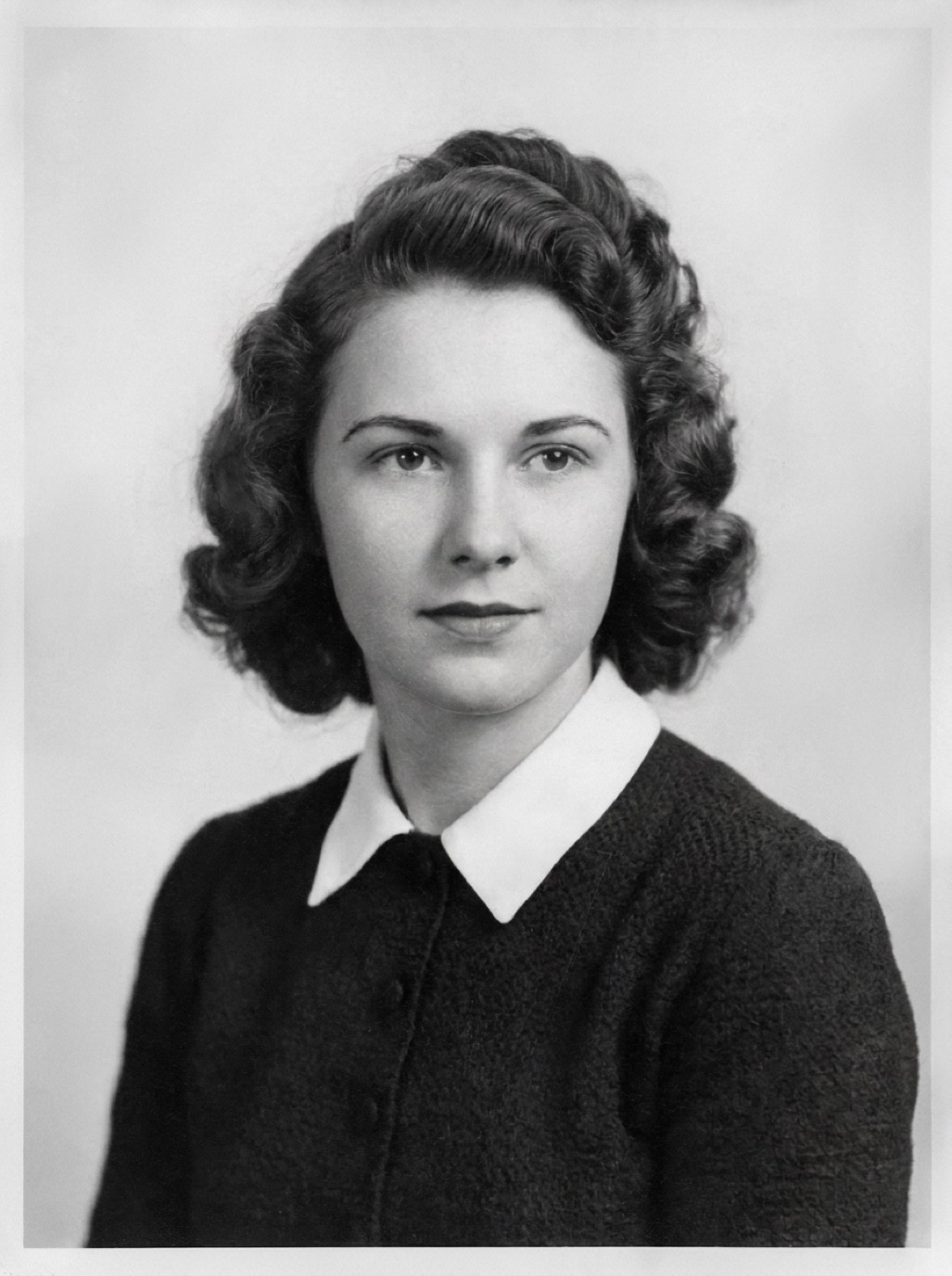
お使いのiPhoneは、優秀なスキャナーであり、写真編集ツールであり、家族と大切な思い出を共有するための最高のデバイスです。そして適切なアプリを組み合わせれば、手軽に使える本格的な写真修復スタジオにも早変わりします。このガイドでは、iPhoneだけを使って古い写真を鮮やかに復元する全手順をわかりやすく解説します。
準備するもの
- iPhone(近年のモデルであれば問題ありません。カメラ性能が高いほど、よりシャープに撮影できます)
- 復元したい古いプリント写真(額縁やアルバムのフィルムから可能であれば取り出しておきます)
- Refixo などの写真修復アプリ
- 柔らかい自然光が入る場所と、平らで反射の少ない暗めの台
Step 1: プリント写真をきれいに撮影する
この撮影工程の仕上がりが、修復結果のクオリティを最も大きく左右します。
- 写真を平らな場所に置きます。光沢のないマットな面を選びましょう。黒や濃い色の布を敷くと、余計な反射を抑えられます。
- 窓からの自然光を利用します。ただし、直射日光は避けてください。室内の蛍光灯などは写真に反射して光飛び(テカリ)の原因になるため、消しておきましょう。
- iPhoneを写真と平行に構えます。斜めから撮ると遠近感の歪み(台形補正が必要な歪み)が生じてしまいます。
- 画面いっぱいに写真を収めます。周囲の余白はわずかに残す程度にしてください。
- 顔をタップしてピントを合わせます。手ブレを防ぐため、両肘をテーブルについてしっかり固定しましょう。
- フラッシュは必ずオフにします。光沢のあるプリントに強い光が反射して白飛びしてしまいます。
より詳しい撮影のコツは、iPhoneで写真をスキャン・デジタル化する方法や光の反射を抑えてプリント写真を綺麗に撮るコツをご覧ください。
Step 2: トリミングと傾き補正(必要に応じて)
iPhoneの「写真」アプリで編集をタップし、切り抜きツールを使って傾きを直し、不要な背景をトリミングします。この段階ではフィルターなどの加工は行わず、自然な撮影状態のままAI修復に進めましょう。
Step 3: AIで写真を修復する
Refixoアプリでの操作手順:
- 写真ライブラリから対象の写真を選択するか、アプリ内のカメラ機能を使ってその場でプリントを直接撮影します。
- 修復をタップします。AIが傷、ホコリ、ノイズを自動で除去し、破れなどのダメージを修復しながら、顔のディテールをくっきりと補正し、色あせやコントラストを整えます。
- スライダーを左右にドラッグして、修復前後の変化を見比べます。
修復作業は数秒で完了し、白黒写真も自然で鮮やかなカラーに仕上げることができます。詳しくはiPhoneで白黒写真をカラー化する方法をご覧ください。
Step 4: 細部をチェックする
2本の指でピンチアウトして拡大し、顔や手元、破れていた箇所のフチなどを細かく確認します。不自然な部分がある場合は、照明の当て方を変えて再撮影するか、激しく傷んだ端の部分をあらかじめトリミングして切り落としてから、再度修復を試してみてください。
Step 5: 保存・共有と原本の保管
- 写真を保存をタップして、高画質なフルクオリティの修復済み写真をライブラリに書き出します。
- 共有をタップすれば、メッセージ、LINE、メールなどを通じてご家族にすぐ送ることができます。
- 修復した写真はすべてRefixo内の履歴にも保存されるため、後からいつでも確認可能です。
- 修復前の元データも大切に保管しておきましょう。「オリジナル」といったアルバムを新規作成して分けておくと、混ざってしまう心配がありません。
iPhoneでさらに綺麗に仕上げるためのコツ
- メインカメラ(1×)を使用する: 超広角レンズは写真の端が歪みやすいため避けましょう。
- レンズをしっかり拭く: 柔らかい布で皮脂や指紋を拭き取っておきましょう。わずかな汚れでも全体がぼやける原因になります。
- 小さな写真は無理に近づきすぎない: ピントが合わなくなる距離まで近づくのは避け、手札判や財布サイズの小さなプリント(約5×8cm前後)には2×ズームを活用しましょう(詳しくは小さな財布サイズの写真を修復する方法をご覧ください)。
- まずは1枚試してみる: 最初から何枚もまとめて撮影せず、まずは1枚修復してみて撮影環境や設定が適切か確認することをおすすめします。
よくある質問
スキャナーがなくてもiPhoneだけで古い写真を修復できますか?
はい、可能です。柔らかな自然光の下で丁寧に撮影すれば、一般的な家族写真であれば十分に綺麗に復元できます。極端に小さな写真や、ポスターサイズなどに大きく引き伸ばして印刷したい場合は、専用スキャナーを使うメリットがあります。
iPhoneの標準機能だけで写真の修復はできますか?
iPhoneの「写真」アプリでもある程度の露出調整や色補正、新しいモデルでの簡単な不要物除去は可能です。ただし、破れや深い傷の修復、ぼやけた顔の鮮明化、白黒写真のカラー化などは標準機能では行えないため、専用の写真修復アプリが必要です。
Refixoは古いiPhoneでも動作しますか?
RefixoはiOS 15.1以降を搭載したiPhoneおよびiPadでご利用いただけます。
修復後の写真は高画質で保存されますか?
はい。修復後の写真は透かし(ウォーターマーク)なしの最高画質で書き出されます。ただし、元となる撮影写真の解像度やピントの良し悪しも最終的な画質に影響します。
数秒で修復
古い写真をよみがえらせよう
RefixoのAIが傷・破れ・シミを取り除き、顔をくっきりさせ、白黒写真を数秒でカラー化します。iPhone・iPadで無料ダウンロード、3日間の無料トライアル付き。
ダウンロードApp Store