
【2026年】iPhone向け写真修復アプリおすすめ比較(正直な選び方)
iPhoneで古い写真を修復できるおすすめアプリを徹底比較。傷や破れの修復力、顔の自然さ、白黒写真のカラー化、料金プランやプライバシー面まで、大切な家族写真に最適な選び方を解説します。
著者 Ayoub Farid · · 8 分で読めます
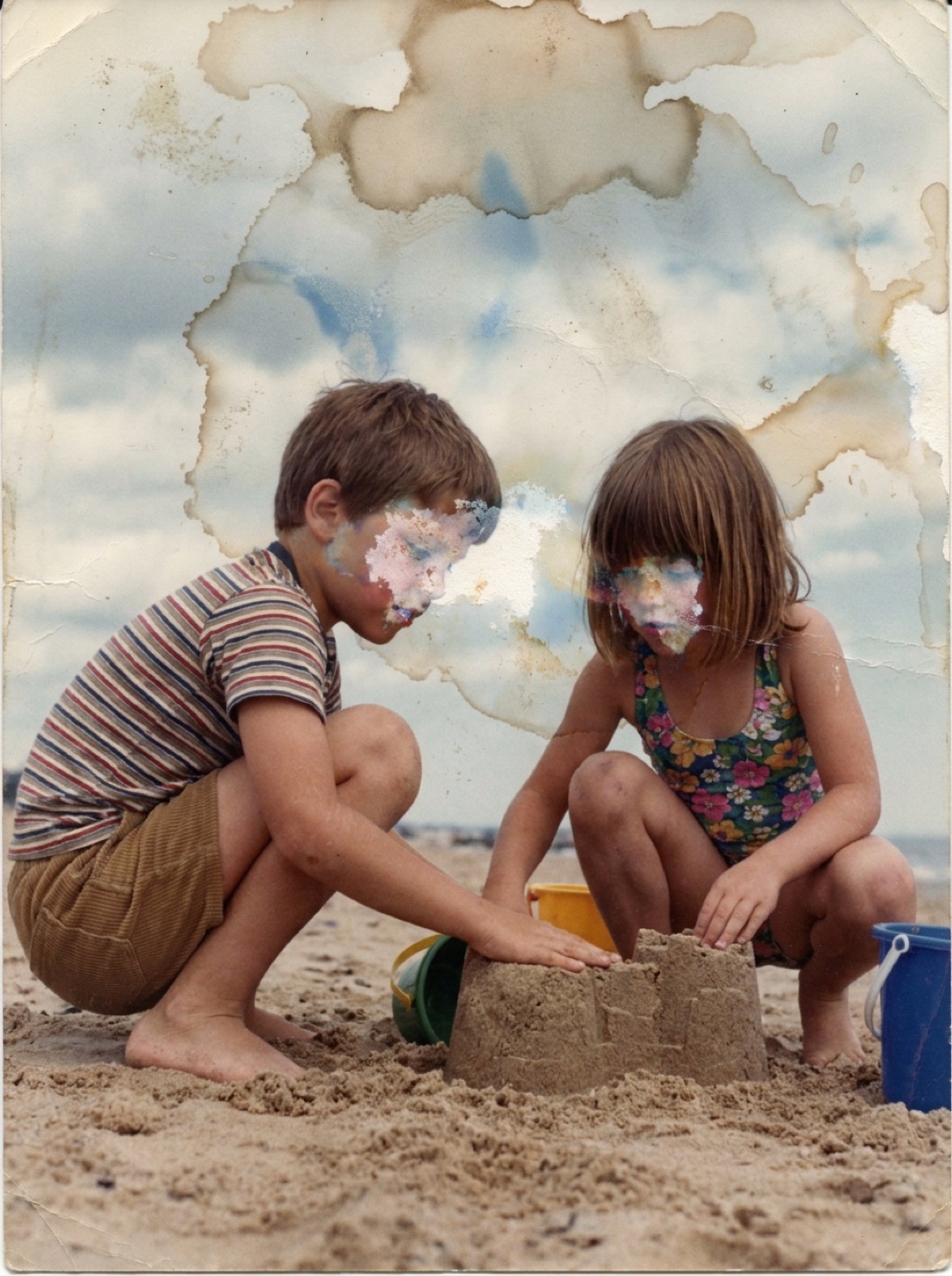
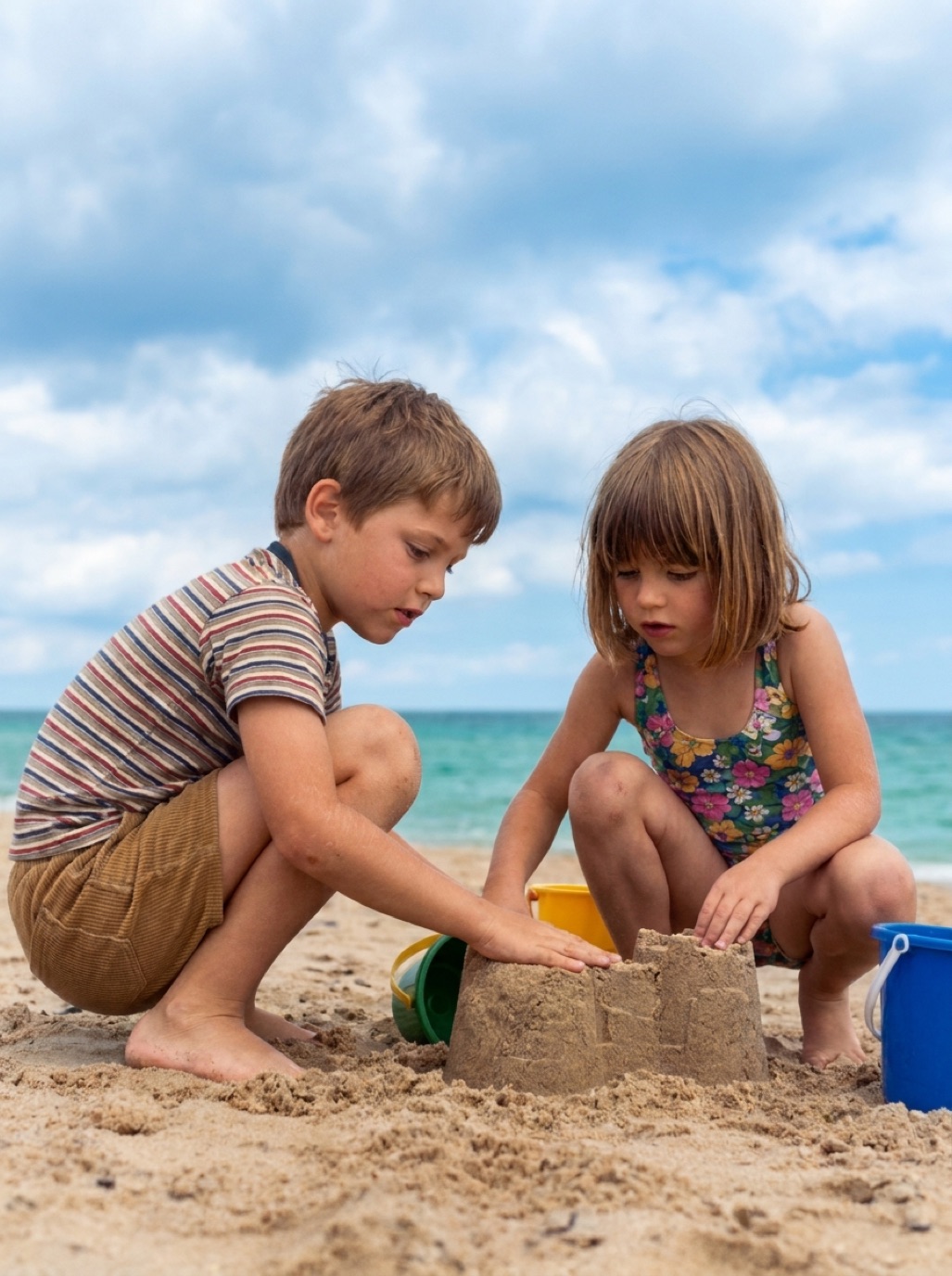
App Storeで「古い写真を修復」と検索すると、左側に傷だらけのポートレート、右側に鮮明でカラー化された顔が並ぶ、似たようなスクリーンショットのアプリが無数に見つかります。しかし、中身はどれも同じではありません。自撮りの顔補正に特化したもの、家系図サービスの一環として提供されているもの、単に修復フィルターを備えた汎用的な画像編集ツールなど、特徴はさまざまです。
この記事では、App Storeの宣伝画像だけに惑わされず、お手元の写真に最適なアプリを見極められるよう、チェックすべきポイントとアプリの主なタイプ別の違いを分かりやすく解説します。
優れた写真修復アプリを見極めるポイント
具体的なアプリ名を比較する前に、ご自身の写真コレクションにとって何が重要かを整理しておきましょう。
- 単なる鮮鋭化ではなく、物理的なダメージを修復できるか。 多くの「高画質化」アプリは顔をシャープにしますが、傷、折れ目、シミなどはそのまま残ってしまうことがあります。まずは一番状態の悪い写真でテストしてみるのがおすすめです。
- 顔の仕上がりが自然か。 過度な処理が施されると、肌が蝋人形のようにツルツルになり、不自然なプラスチックのような質感や画一的な目元になってしまいます。肌のキメや本人の本来の表情が残っているかを確認しましょう。
- カラー化の品質。 肌の色が健康的で人間らしく、衣服の色合いも自然で、輪郭からはみ出す色にじみがないかをチェックします。
- 出力画質と透かし(ウォーターマーク)。 利用予定のプランで、十分な解像度でエクスポートできるか、不要な透かしロゴが入らないかを確認してください。
- プライバシーへの配慮。 家族写真はきわめて個人的な記録です。写真がどのように処理・保管され、第三者と共有されないかをしっかり確認しましょう。
- 作業手順のシンプルさ。 もし200枚もの写真を修復したい場合、1枚あたりにかかるタップ数や操作の手間は非常に重要な要素になります。
写真修復アプリの主なタイプ
特化型AI写真修復アプリ
Refixoのように、古い写真の復元に特化して作られたアプリです。ワンタップで傷やノイズの除去、顔の鮮明化、色あせやコントラストの補正、そして白黒写真のカラー化まで一括して行えます。傷んだプリント写真を実用的なクオリティへ仕上げるには、通常もっとも素早く確実な選択肢です。
向いている用途: 家族写真のコレクション、物理的なダメージを受けたプリント写真、専門的な編集スキルなしで綺麗な結果を得たい方。
顔特化の高画質化アプリ
Reminiに代表される、ぼやけた顔をクッキリ補正することで人気を集めたアプリです。人物の顔を鮮明にする能力には優れていますが、プリント写真の破れや水濡れ、シミといった物理的ダメージの修復は苦手な場合があり、やや肌が滑らかになりすぎる「美顔加工」寄りの仕上がりになる傾向があります。詳しい比較については、Reminiの代替アプリの記事もご覧ください。
向いている用途: ピントが甘いポートレート写真や、低解像度の顔写真のブレ補正。
家系図プラットフォーム系アプリ
MyHeritageなどは、ファミリーツリー(家系図)作成サービスの一環として写真の高画質化やカラー化ツールを提供しています。すでにそのプラットフォームで家系図をまとめている方には便利ですが、写真の修復だけが目的であれば、単体のアプリを使ったほうが手軽な場合もあります。詳しくはMyHeritage代替の写真高画質化ツールをご覧ください。
向いている用途: すでに該当の家系図サービスを利用している方。
AIフィルター付きの汎用画像編集アプリ
Picsart、Fotor、PhotoDirector、YouCamなどは、多彩な編集機能のひとつとして写真修復機能を取り入れています。手動で細かく調整できる自由度がある反面、目的の機能にたどり着くまでに多くのメニューを操作する必要があります。
向いている用途: 修復だけでなく、コラージュ作成、フィルター加工、デザイン編集なども1つのアプリで行いたい方。
デスクトップ向けソフトウェア
Photoshop(ニューラルフィルター機能を含む)やTopaz Photo AIは、もっとも精密なコントロールが可能で、プロのレタッチャーにも広く愛用されています。ただし、操作の習得に時間がかかり、パソコンでの作業環境が必須となります。詳しくはPhotoshopとAI写真修復ツールの比較で詳しく解説しています。
向いている用途: 自分で細部までこだわってレタッチしたいプロや写真愛好家。
タイプ別の簡易比較
| タイプ | ダメージ修復力 | 顔の鮮明化 | カラー化 | 難易度 |
|---|---|---|---|---|
| 特化型AI修復アプリ | 非常に高い | 高い | 対応 | とても簡単 |
| 顔特化の高画質化アプリ | 普通 | 非常に高い | 一部対応 | とても簡単 |
| 家系図プラットフォーム | 良好 | 良好 | 対応 | 簡単 |
| 汎用画像編集アプリ | アプリによる | アプリによる | アプリによる | 普通 |
| デスクトップソフト | スキル次第で極めて高い | スキル次第で極めて高い | プラグインで対応 | 難しい |
5分でできるアプリのテスト方法
ご自身の手元にある写真から、以下の3枚を選んでみてください。
- 傷んだプリント写真(傷、折れ目、シミがあるもの)。
- ピントがぼやけたポートレート。
- 白黒の集合写真。
検討しているアプリの無料トライアル期間中に、この3枚をすべて処理してみましょう。目元、髪の質感、破れの境界線などをピンチアウトして拡大確認します。宣伝用の画像ではなく、あなたの大切な写真を一番自然に仕上げてくれるアプリこそが、あなたにとってのベストな選択です。
主な料金形態について
多くの写真修復アプリは無料でダウンロードでき、週払い、月払い、年払いのサブスクリプション形態をとっており、多くの場合無料トライアルが用意されています。また、1日あたりの無料修復回数が限られていたり、透かしロゴが入ったりするアプリもあります。Refixoはダウンロード無料で、3日間の無料トライアル後に週額・月額・年額プランを選択でき、修復後の写真に透かしが入ることはありません。継続しない場合は、更新日時の24時間前までにApple IDのアカウント設定から解約手続きを行ってください。費用の相場については、写真修復にかかる費用で詳しく解説しています。
まとめ・おすすめの選び方
iPhoneを使って手軽に家族写真を修復したいほとんどの方には、ワンタップで完了する特化型のAI写真修復アプリが、仕上がりの美しさと手間の少なさのバランスにおいて最もおすすめです。まずは一番状態の悪い写真から試してみて、仕上がりをじっくり見比べてみましょう。もちろん、元の写真は大切に保管してください。全体の詳しい作業手順は、AIで古い写真を修復する完全ガイドでご紹介しています。
よくある質問
無料で使えるおすすめの写真修復アプリはどれですか?
優れたアプリの多くは、無料ダウンロード後にトライアル期間や回数限定の無料枠を提供しています。どのアプリが最適かはお手元の写真の状態によるため、まずは無料トライアルを利用して、最も修復が難しそうな写真3枚で試してみることをおすすめします。
写真修復アプリはiPadでも使えますか?
多くのアプリが対応しています。RefixoはiPhoneとiPadの両方で動作し、iPadの大画面を使えば細かい仕上がりのチェックがよりスムーズに行えます。
AIで修復した写真はプリント印刷に耐えられますか?
元写真をきれいにスキャンや撮影ができていれば、L判や2L判(約4×6インチ〜5×7インチ / 約10×15cm〜13×18cm)程度の標準サイズであれば基本的に問題なく綺麗にプリントできます。大きなサイズで印刷したい場合は、できるだけ高解像度でスキャンした写真から始めるのがコツです。
破れた写真もアプリで修復できますか?
特化型の修復アプリであれば、裂け目や小さな欠損部分はきれいに補正可能です。ただし、写真の大部分が破れて失われているような重度の破損は、プロのレタッチャーによる手作業の復元が必要になる場合があります。
数秒で修復
古い写真をよみがえらせよう
RefixoのAIが傷・破れ・シミを取り除き、顔をくっきりさせ、白黒写真を数秒でカラー化します。iPhone・iPadで無料ダウンロード、3日間の無料トライアル付き。
ダウンロードApp Store