
AIで古い写真を修復・復元する方法:2026年完全ガイド
AIを使って古い写真を修復する手順を徹底解説。写真のスキャンから傷・破れ・色あせの補正、ぼやけた顔の鮮明化、白黒写真のカラー化、プリント用の書き出しまで分かりやすく紹介します。
著者 Ayoub Farid · · 9 分で読めます
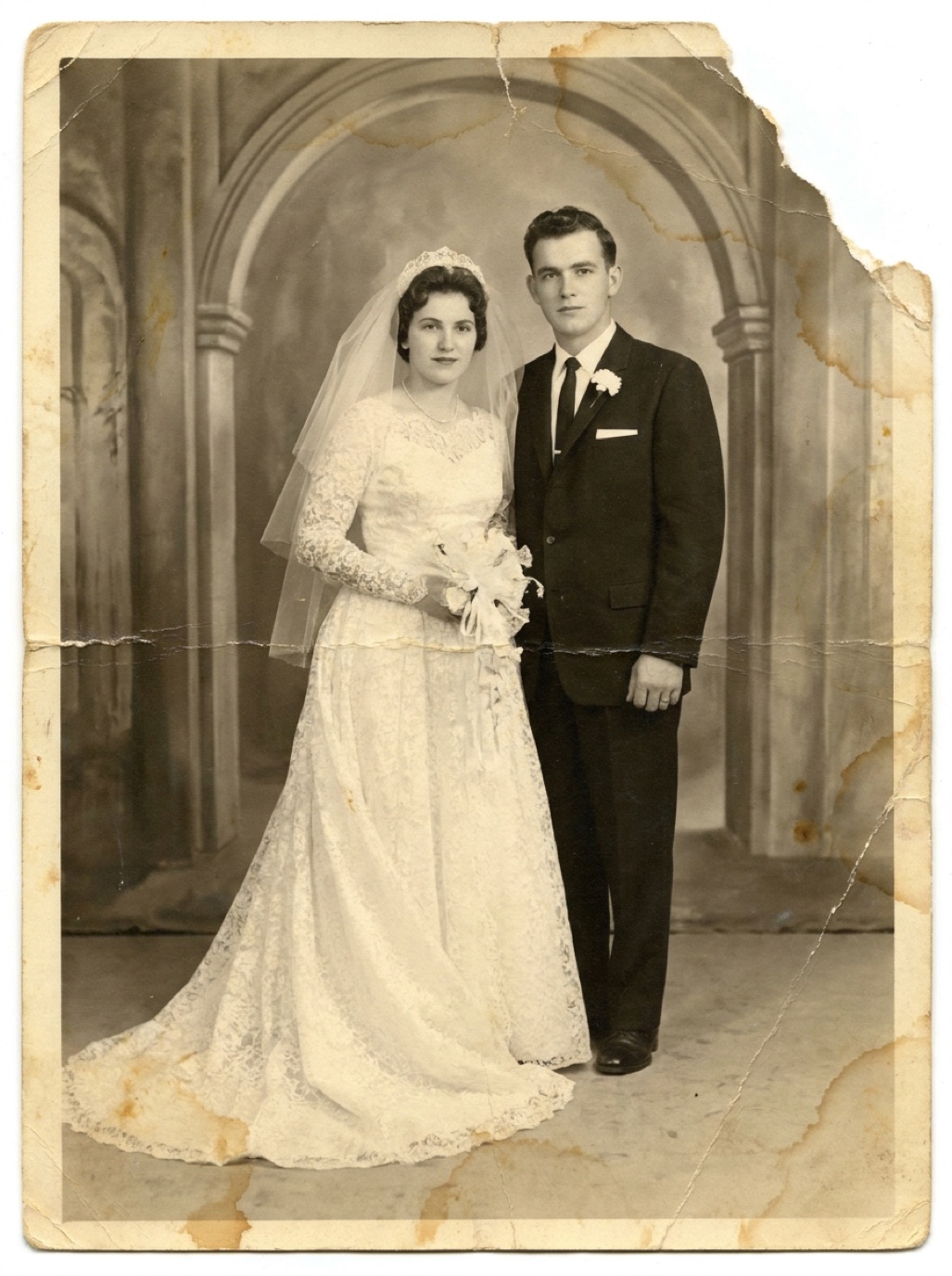
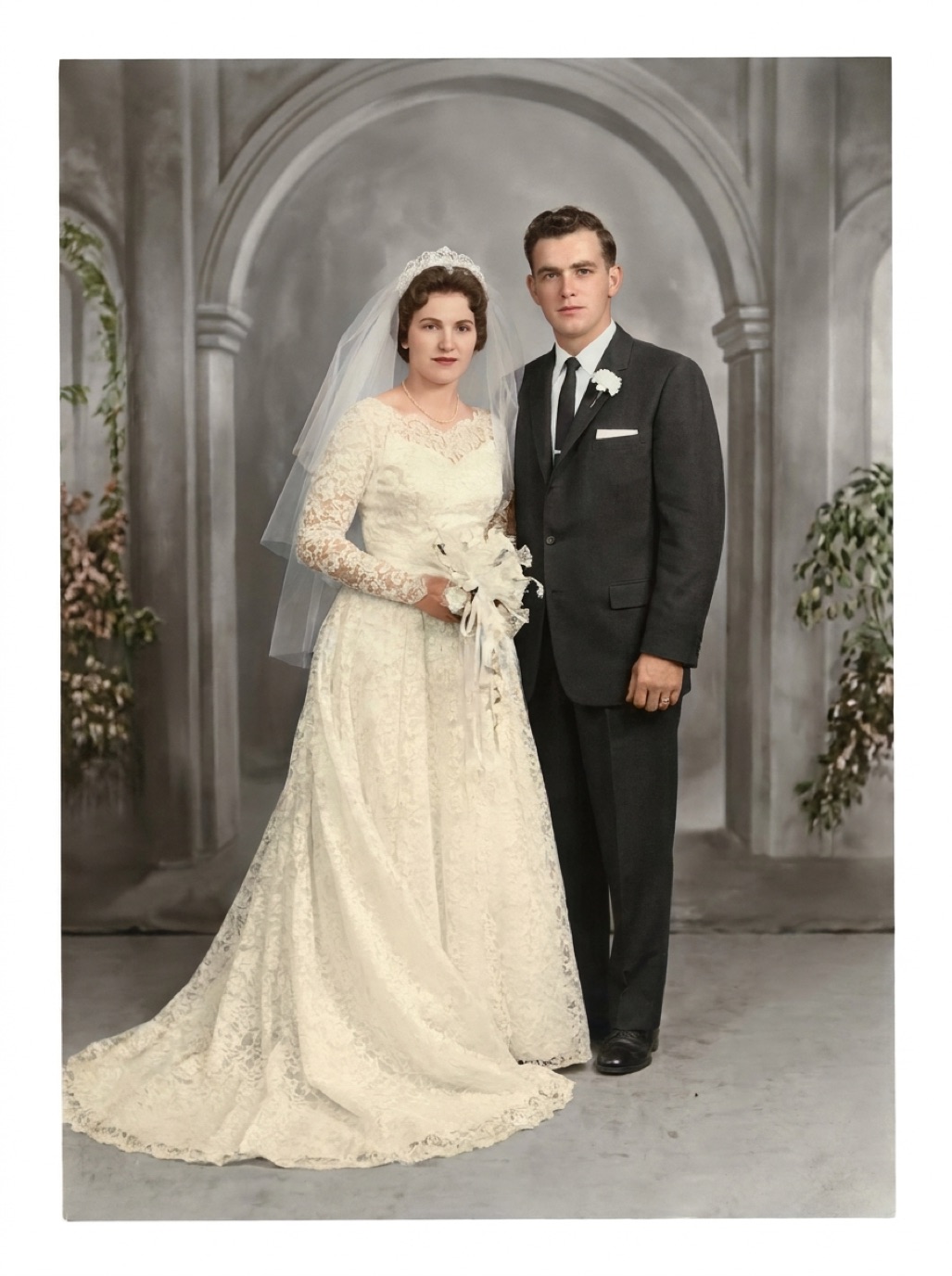
どのご家庭にも、押し入れや靴箱の奥で少しずつ劣化が進んでいる古い家族写真があるのではないでしょうか。薄いオレンジ色に色あせてしまったプリント、花嫁の顔の真ん中に折り目がついてしまった結婚写真、角に水濡れの跡が残る学校の集合写真など、傷み方はさまざまです。10年前であれば、これらを修復するには高額な費用を払ってプロのレタッチャーに依頼するか、Photoshopの難しい技術を学ぶしかありませんでした。しかし現在では、AI写真修復アプリを使うことで、その作業のほとんどを数秒で完了できます。
この記事では、手元にある古いプリント写真のデジタル化から、修復したデータを共有・額装プリントするまでの全手順をわかりやすく解説します。また、AIが得意な作業と、人間の目で確認が必要なポイントについてもお伝えします。
「古い写真の復元」とは具体的に何をするのか
写真修復とは、複数の補正作業を組み合わせた工程です。経年劣化した1枚のプリントには、通常いくつかの問題が重なっています。
- 物理的なダメージの除去: 傷、ホコリ、ひび割れ、折り目、破れ、シミなどの修復。
- 色調とコントラストの補正: 黄ばみ、オレンジやマゼンタへの退色、失われたコントラストの修正。
- ディテールの復元: ぼやけた写真を鮮明にし、ピンボケした顔や質感をクリアにしてフィルムの粒子ノイズを低減。
- 欠損部分の再構築: 破れて失われた写真の角など、わずかな欠損箇所の補完。
- カラー化(オプション): 白黒写真やセピア調の写真に自然な色合いを追加。
従来の修復作業では、専門家がこれらを手作業で1点ずつ修正していました。一方、AIによる写真修復モデルは、何百万組もの「傷んだ写真」と「綺麗な写真」のデータを学習しています。そのため、「これは髪の毛ではなく傷である」といった判断を自動で行い、すべての修復処理を一度にこなすことができます。技術的な仕組みについては、AI写真修復の仕組みでさらに詳しく解説しています。
ステップ1:できるだけ綺麗なデジタルデータを用意する
修復の仕上がりは、元となる画像のクオリティに大きく左右されます。アプリを起動する前に、以下の準備を行いましょう。
- プリントのホコリを優しく払う: 柔らかく乾いたブラシやマイクロファイバークロスを使用します。水やガラスクリーナーは絶対に使わないでください。
- 均一で柔らかい光の下で撮影する: 直射日光を避けた、窓際の自然光が最適です。反射(テカリ)の原因になる室内の真上の照明は避けましょう。
- 真正面から撮影する: 写真の端が歪まないよう、スマートフォンをプリントと平行に構え、画面いっぱいに収めます。
- 可能であれば額縁やアルバムから取り出す: 安全に取り外せる場合は、ガラスやフィルムから出してください。光の反射は後からの補正が困難です。
フラットベッドスキャナーをお持ちの場合は、一般的なプリントサイズなら600 dpi設定がおすすめです(詳細は写真スキャンの最適DPIガイドをご覧ください)。一般的な家族写真であればスマートフォンのカメラでも十分綺麗に取り込めます。具体的な撮影のコツはiPhoneで写真をスキャンする方法で解説しています。
ステップ2:AI修復を実行する
Refixoを使えば、わずか3タップで修復が完了します。
- 写真ライブラリから画像を選択するか、アプリ内カメラでプリントを直接撮影します。
- 「修復」をタップします。AIが傷やノイズの除去、破れの修復、顔のブレ補正、写真の高画質化、色あせの補正を自動で行います。
- スライダーを左右に動かして、修復前と修復後の変化を確認します。
処理にかかる時間はほんの数秒です。フィルターの選択やマスクがけ、ブラシサイズの調整といった面倒な設定は一切不要です。
ステップ3:仕上がりを細部までチェックする
近年のAI技術は非常に優れていますが、失われた情報を予測して補完しているという側面もあります。保存や共有をする前に、元の写真と見比べて次の点を確認しましょう。
- 顔のパーツ: 目や歯、表情が本人の面影を正しく残しているか。元のダメージが激しい場合、AIが推測で描き足す割合が高くなります。
- 文字や細部の装飾: 看板の文字、勲章、アクセサリー、服の柄などが不自然に簡略化されていないか。
- 写真のフチ: 破れていたフチや角が、背景と自然に馴染んでいるか。
もし違和感がある場合は、より鮮明に写真を再スキャンする、傷みが激しいフチをあらかじめトリミングする、といった工夫をしてから再度修復を試してみてください。詳しくはAIによる写真修復の正確性と再現度で解説しています。
ステップ4:必要に応じてカラー化する
白黒写真をカラー化すると、当時の情景が生き生きと蘇り、印象的な仕上がりになります。ただし、カラー化は元の状態への「復元」ではなく、創作的なアレンジです。そのため、記録保存用としてオリジナルのモノクロ版を残しつつ、家族に見せる用としてカラー版を作成する、という使い分けがおすすめです。試す前に、ぜひ白黒写真をカラー化するガイドをご一読ください。
ステップ5:保存・共有・バックアップ
綺麗に仕上がった写真は、最高画質のまま写真ライブラリに保存しましょう。Refixoなら修復履歴がアプリ内に残るため後からいつでも再ダウンロード可能で、透かし(ウォーターマーク)も入りません。保存後は以下の点に注意してください。
- スキャンした元データも必ず保存しておくこと。修復後の画像で上書きしてはいけません。
- クラウドストレージと外付けドライブの両方にバックアップを取るのが理想的です。
- 紙に再プリントする場合は、事前に画像解像度を確認しましょう(サイズの目安はプリント向け写真修復ガイドで解説しています)。
AI修復では対応できないこと
- 完全に消失してしまった顔を100%正確に再現することはできません(それらしい顔を推測して生成することしかできません)。
- 極端に小さく低解像度なサムネイル画像を、大判ネガフィルムのような鮮明さまで引き上げることは困難です。
- 物理的なプリント自体の劣化を止めるわけではありません。現物写真は正しい環境で大切に保管してください(詳細は古い写真の正しい保管方法を参照)。
あなたの写真にはどの修復方法がベスト?
| 写真の状態・状況 | 最適な選択肢 |
|---|---|
| 色あせ、傷、小さな破れがある家族写真 | AI写真修復アプリ |
| 何十枚〜何百枚もの大量の写真 | まとめてデジタル化し、AIアプリで修復 |
| 歴史的価値のある貴重な写真、大きく欠損した写真 | プロの修復技師への依頼(一次処理としてAIを使うのも可) |
| ガラス乾板、ティンタイプ、ダゲレオタイプ(銀板写真) | まず専門の修復・保存機関に相談し、スキャン後にデジタル修復 |
ツールの詳細な比較については、おすすめの写真修復アプリやAI修復とプロの手作業修復の比較をご覧ください。
よくある質問
AIを使って古い写真を修復するのにどれくらい時間がかかりますか?
写真1枚あたりの修復処理自体は数秒で終わります。全体の作業時間の大半は、プリントに反射が入らないよう綺麗にスキャン・撮影する準備時間です。
古い写真を無料で修復することはできますか?
多くのツールが無料トライアルや回数限定の無料枠を提供しています。Refixoは無料でダウンロードでき、3日間の無料トライアルが利用可能です。詳しい選択肢やそれぞれのメリット・デメリットは、無料で古い写真を修復する方法で紹介しています。
修復作業によって、手元のオリジナル写真が傷むことはありますか?
いいえ、傷むことはありません。AI修復はスキャンしたデジタルデータに対して行われるため、スキャン時に丁寧に取り扱ってさえいれば、現物の写真プリントに影響を与えることは一切ありません。
「修復」と「カラー化」はどちらを先に行うべきですか?
必ず「修復」を先に行ってください。傷、シミ、色あせなどを先に取り除いて綺麗な下地を作っておくことで、AIが正確に場面を認識し、より自然で美しい色合いにカラー化できます。
数秒で修復
古い写真をよみがえらせよう
RefixoのAIが傷・破れ・シミを取り除き、顔をくっきりさせ、白黒写真を数秒でカラー化します。iPhone・iPadで無料ダウンロード、3日間の無料トライアル付き。
ダウンロードApp Store