
iPadで古い写真を修復する方法:大画面で蘇る家族の思い出
iPadを使って古い写真を修復・復元する方法を解説。プリント写真のデジタル化からAIによる傷・色あせの補正、大画面での詳細確認、家族との共有までわかりやすく紹介します。
著者 Ayoub Farid · · 5 分で読めます
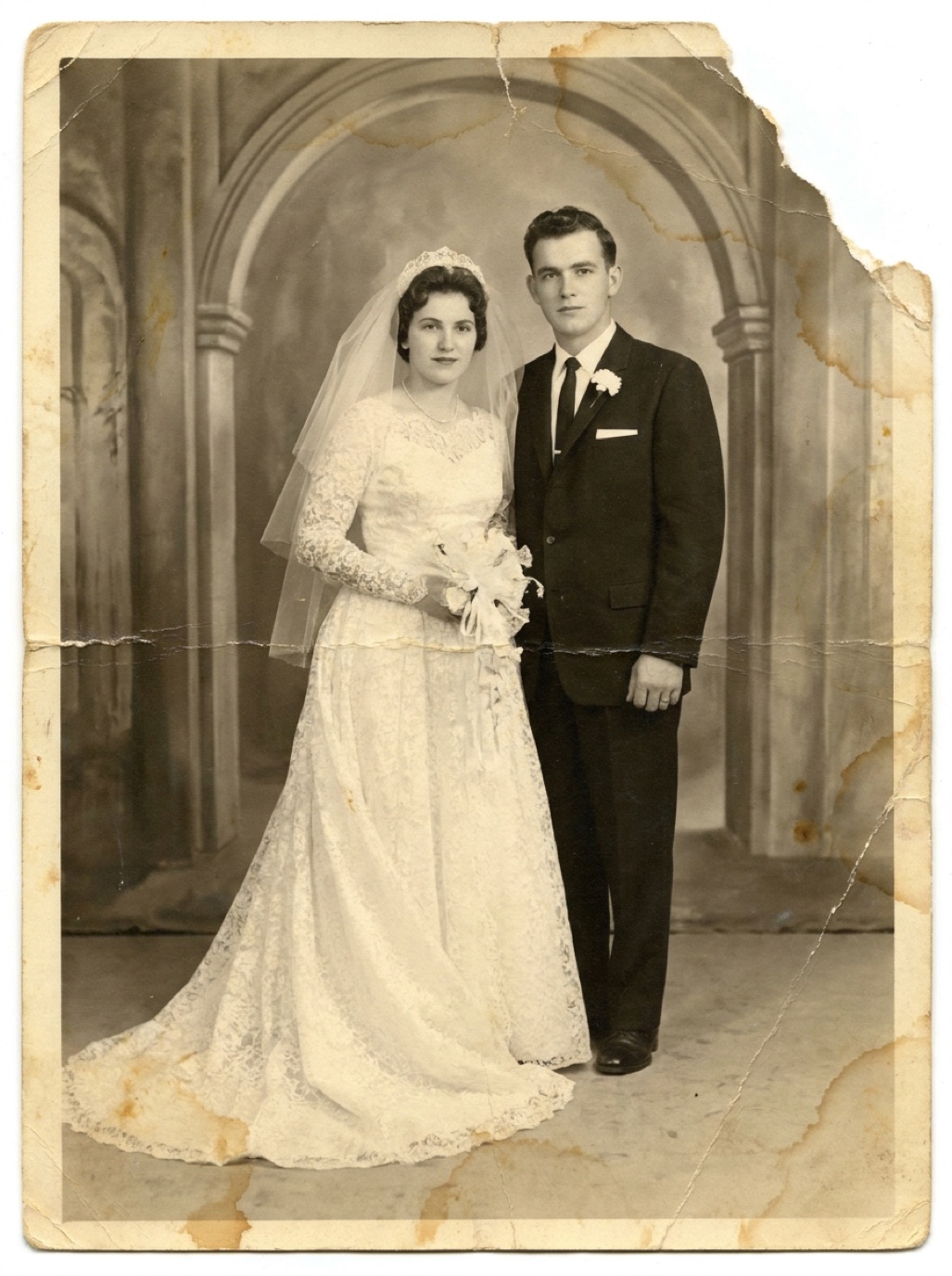

iPadは、写真修復において非常に優れたツールでありながら、意外と見落とされがちです。大画面なら人物の表情や細部までしっかり確認でき、祖父母や両親と一緒にテーブルを囲んで「これ誰だっけ?」と思い出を語り合うのにもぴったりです。さらに、多くのモデルが高性能なカメラを搭載しているため、プリント写真の取り込みも手軽に行えます。
写真修復にiPadを使うメリット
- 細部まで見やすい: 目を細めて確認しなくても、修復後の顔立ちが元の写真と自然に一致しているかをしっかりチェックできます。
- 家族と一緒に楽しめる: その場で写真を復元し、当時の思い出を知る親戚や家族にすぐ見せて共有できます。
- 整理がはかどる: 画面が広いため、アルバムの仕分けや写真へのキャプション付けなど、大量の写真を整理する作業が快適に進みます。
iPadでプリント写真をきれいに撮影・デジタル化するコツ
iPadは本体が大きいため、小さなプリント写真の上でブレずに構え続けるのが少し難しい場合があります。以下の工夫を取り入れると、きれいに写真をスキャン(デジタル化)できます。
- スタンドや本の山を活用する: iPadのカメラ部分が端から少し出るようにスタンドや本の上に置き、プリント写真を真下に向けて撮影します。
- 自然な窓際の光を利用する: 天井の照明が直接反射するのを防ぐため、柔らかな窓の光を使いましょう(詳しくは反射・グレアを抑えてプリント写真をきれいに撮影する方法をご覧ください)。
- タイマー撮影を活用する: 画面をタップしたときのブレを防ぐため、セルフタイマーや音量ボタンを使ってシャッターを切ります。
- 画面いっぱいに収める: 写真がレンズと平行になるように保ち、できるだけフレーム全体に大きく写します。
すでにフラットベッドスキャナーやスキャンサービスでデジタル化したデータがある場合は、AirDrop、ファイルアプリ、またはiCloud経由で「写真」アプリに取り込むだけで準備完了です。
iPadで写真を修復する手順
Refixoは、iPhoneだけでなくiPadでも快適に動作します。使い方はとてもシンプルです。
- 写真ライブラリから画像を選択するか、カメラで新しく撮影します。
- 「修復」をタップすると、AIが傷やノイズの除去、劣化した写真のダメージ修復、人物のブレ補正・高画質化、色あせの補正を自動で行います。
- 比較スライダーを動かしたり、画面を拡大したりして、目元や髪、衣服のディテールを確認します。
- 修復した画像を保存、または家族にシェアします。
白黒写真の場合は、修復と同時に自然な色合いへとカラー化することも可能です。効果的な使い分けについては、白黒写真をカラー化するガイドをご覧ください。
家族みんなのプロジェクトに
iPadは、高齢の親戚や家族と過ごす「写真鑑賞の時間」に最適です。
- 事前に何枚か復元しておき、「こんなに綺麗になるんだ!」と家族に見せてみましょう。
- その場で一緒に古い写真を復元しながら、「この人は誰?」「いつ、どこで撮ったの?」と質問してみます。
- 聞き取った名前やエピソードは、「メモ」アプリや写真のキャプションに記録しておきましょう(詳しくは古い写真を見ながら祖父母に思い出をインタビューするコツをご覧ください)。
写真そのものを綺麗にするだけでなく、こうした会話の時間こそがかけがえのない宝物になります。
修復した写真の整理術
- 「写真」アプリ内に「修復前(オリジナル)」と「修復後」といったアルバムを作成して分類します。
- 各写真の詳細情報(i)ボタンをタップして、名前、場所、撮影年などのキャプションを追加します。
- iCloudにバックアップを作成するほか、外付けドライブなど別の場所にも二重で保存しておくと安心です(詳しくは家族写真のバックアップ方法をご覧ください)。
よくある質問
RefixoはiPadでも使えますか?
はい、RefixoはiPadとiPhoneの両方で問題なくご利用いただけます。
iPadのカメラで写真のスキャンは十分に綺麗にできますか?
最近のiPadに搭載されているカメラは非常に高性能で、特に柔らかな自然光のもとで撮影すれば、プリント写真を綺麗に取り込むことができます。端末を平行に保ち、ブレないよう固定して撮影するのがポイントです。
Apple Pencilを使って修復作業を行うことはできますか?
RefixoはAIが自動で写真修復を行うため、手作業で描くような操作は不要です。なお、他の編集アプリを使って手動で微調整を加えたい場合には、Apple Pencilを活用できます。
iPhoneとiPadの間で修復データは同期されますか?
両方の端末で「iCloud写真」を有効にしていれば、保存した写真は自動的に同期されます。
数秒で修復
古い写真をよみがえらせよう
RefixoのAIが傷・破れ・シミを取り除き、顔をくっきりさせ、白黒写真を数秒でカラー化します。iPhone・iPadで無料ダウンロード、3日間の無料トライアル付き。
ダウンロードApp Store