
Restaurer des photos anciennes sur iPhone : Guide pas à pas
Restaurez vos vieilles photos sur iPhone en quelques minutes : capture sans reflet, réparation par IA, colorisation et partage en haute qualité.
Par Ayoub Farid · · 4 min de lecture
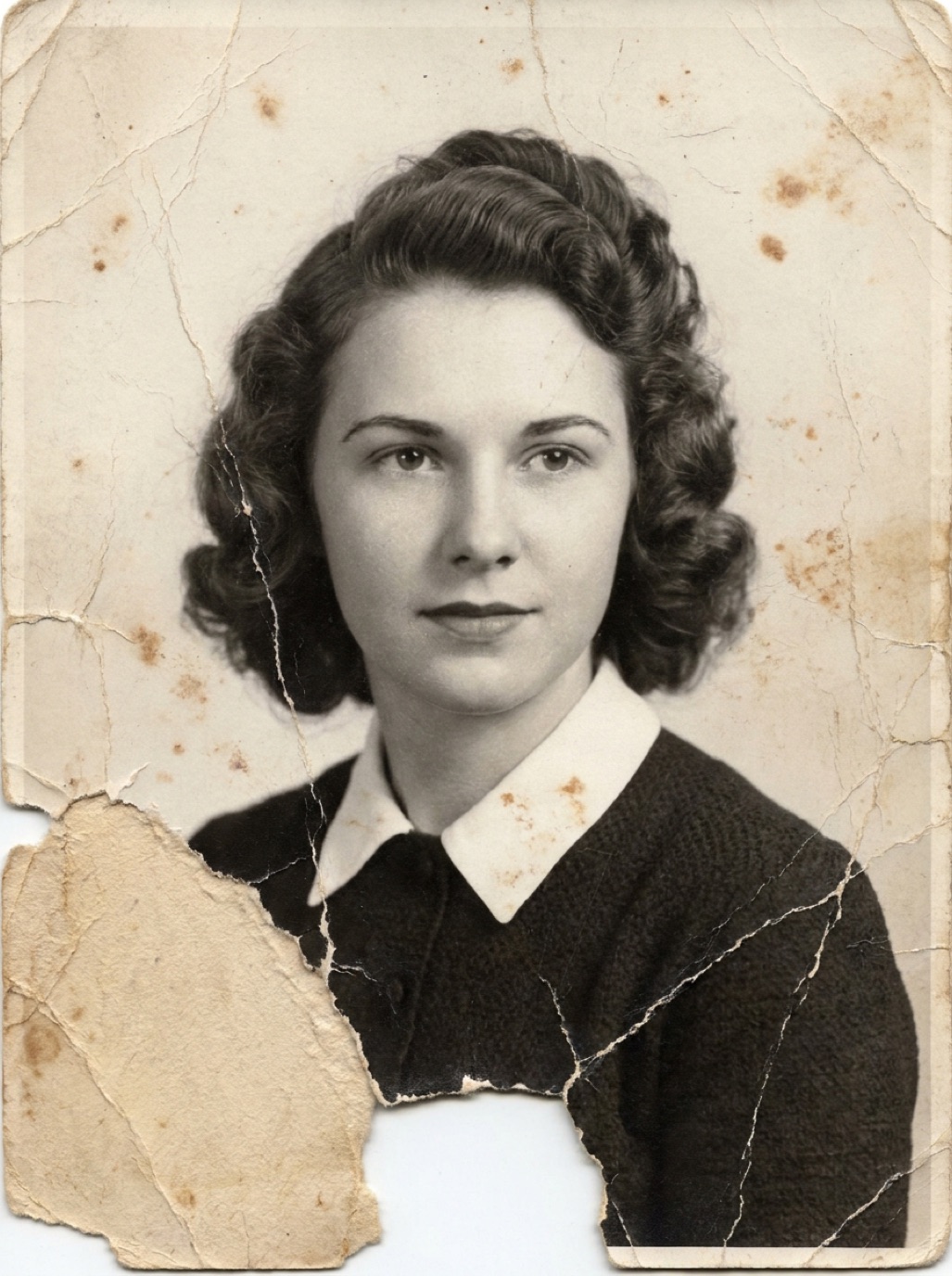
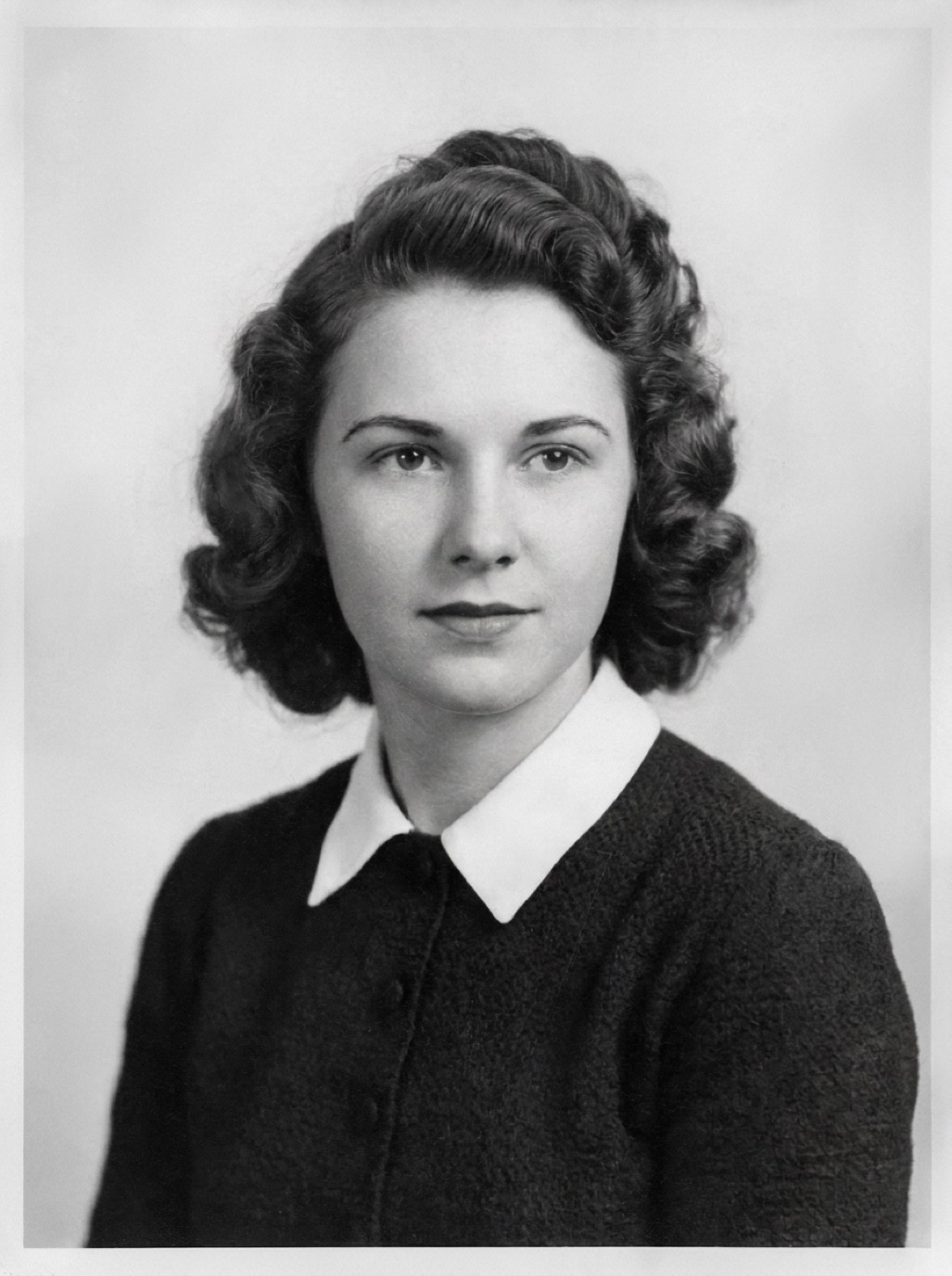
Votre iPhone constitue déjà un excellent scanner d'appoint, un outil de retouche performant et le moyen idéal de partager des souvenirs en famille. Avec la bonne application, il se transforme aussi en un véritable atelier de restauration de photos. Ce guide vous accompagne pas à pas pour restaurer vos clichés en utilisant uniquement votre smartphone.
Ce dont vous avez besoin
- Un iPhone (n'importe quel modèle récent convient ; un meilleur capteur garantit une capture plus nette).
- Vos vieux tirages papier, retirés de leurs cadres ou albums si possible.
- Une application de restauration de photos comme Refixo.
- Un endroit bien éclairé par une lumière naturelle douce, ainsi qu'une surface plane, sombre et sans reflet.
Étape 1 : Numériser correctement le tirage
C'est l'étape déterminante pour obtenir un résultat parfait.
- Posez la photo bien à plat sur une surface mate. Un tissu sombre permet d'éliminer les reflets parasites.
- Privilégiez la lumière du jour près d'une fenêtre, mais sans soleil direct. Éteignez les plafonniers pour éviter les reflets brillants.
- Tenez l'iPhone bien parallèle à l'image. Si vous l'inclinez, vous créerez une distorsion de perspective.
- Remplissez le cadre avec la photo, en ne laissant qu'une fine bordure autour.
- Touchez l'écran pour faire le point sur un visage et restez bien stable (posez vos coudes sur la table).
- Désactivez le flash. Il provoque des reflets blancs très marqués sur les tirages brillants.
Pour découvrir d'autres astuces, consultez comment numériser des photos avec votre iPhone et photographier des tirages sans reflet.
Étape 2 : Recadrer et redresser (facultatif)
Dans l'application Photos d'Apple, appuyez sur Modifier, puis sélectionnez l'outil de recadrage pour redresser l'image et supprimer l'arrière-plan inutile. N'appliquez aucun filtre pour le moment : l'IA travaille bien plus efficacement sur un cliché brut et naturel.
Étape 3 : Restaurer la photo grâce à l'IA
Dans l'application Refixo :
- Touchez l'écran pour importer une image depuis votre photothèque, ou utilisez l'appareil photo intégré pour capturer directement le tirage.
- Appuyez sur Restaurer. L'IA efface instantanément les rayures, la poussière et le bruit numérique, répare les photos abîmées, défloute les visages et corrige les teintes passées tout comme les contrastes.
- Faites glisser le curseur pour comparer l'avant et l'après.
La restauration ne prend que quelques secondes, et vous pouvez également coloriser des photos noir et blanc pour leur redonner des teintes éclatantes et réalistes. Pour en savoir plus, lisez notre article sur la colorisation de photos sur iPhone.
Étape 4 : Vérifier les détails
Zoomez avec deux doigts pour inspecter minutieusement les visages, les mains et les zones autrefois marquées par des déchirures. Si un élément semble imprécis, reprenez la photo du tirage sous une lumière plus diffuse, ou rognez une bordure trop endommagée avant de relancer le traitement.
Étape 5 : Sauvegarder, partager et archiver l'original
- Touchez Enregistrer l'image pour sauvegarder la version restaurée dans votre photothèque en pleine résolution.
- Appuyez sur Partager pour l'envoyer directement à vos proches via Messages, WhatsApp ou par e-mail.
- Chaque traitement reste accessible dans l'Historique de Refixo : vous pourrez toujours le retrouver plus tard.
- Conservez précieusement la capture originale brute. Créez par exemple un album intitulé « Originaux » afin de ne pas mélanger vos fichiers.
Conseils pour optimiser vos résultats sur iPhone
- Utilisez l'objectif principal (1×) et évitez l'ultra grand-angle pour ne pas déformer l'image.
- Nettoyez l'objectif de l'iPhone avec un chiffon doux ; une simple trace de doigt rend l'image terne et floue.
- Rapprochez-vous pour les petits formats, tout en veillant à conserver une mise au point nette. Utilisez le zoom optique 2× pour les photos d'identité ou formats portefeuille (voir restaurer de petites photos de portefeuille).
- Faites un test sur un premier cliché afin de valider votre éclairage et vos réglages avant de numériser tout un lot de photos de famille.
Questions fréquentes
Est-il possible de restaurer des vieilles photos sur iPhone sans scanner ?
Oui, tout à fait. Une photo soignée de votre tirage prise à la lumière du jour suffit largement pour la majorité des photos de famille. Un scanner à plat reste toutefois utile pour les minuscules tirages ou pour effectuer de très grands agrandissements.
L'iPhone intègre-t-il un outil natif pour restaurer des photos anciennes ?
L'application Photos permet d'ajuster l'exposition, d'équilibrer les couleurs et de gommer de légers défauts sur les modèles récents. En revanche, elle ne permet pas de réparer les déchirures, les rayures profondes, de rendre une photo floue nette ou de coloriser un cliché. Une application dédiée comme Refixo est indispensable pour ces tâches.
L'application Refixo fonctionne-t-elle sur les anciens modèles d'iPhone ?
Refixo requiert iOS 15.1 ou une version ultérieure et fonctionne parfaitement sur iPhone et iPad.
La photo restaurée conserve-t-elle une haute résolution ?
Oui. Les photos restaurées sont exportées en haute qualité sans aucun filigrane. Gardez cependant à l'esprit que la netteté et la résolution de votre capture initiale restent essentielles pour un rendu optimal.
Restaurée en quelques secondes
Redonnez vie à vos vieilles photos
L'IA de Refixo supprime rayures, déchirures et taches, rend les visages nets et colorise les photos noir et blanc en quelques secondes. Gratuit sur iPhone et iPad, avec 3 jours d'essai gratuit.
Télécharger dans l'App Store