
Comment coloriser une photo noir et blanc sur iPhone
Colorisez vos photos noir et blanc sur iPhone en quelques secondes grâce à l'IA : numérisez le tirage, restaurez les couleurs et partagez le résultat.
Par Ayoub Farid · · 3 min de lecture
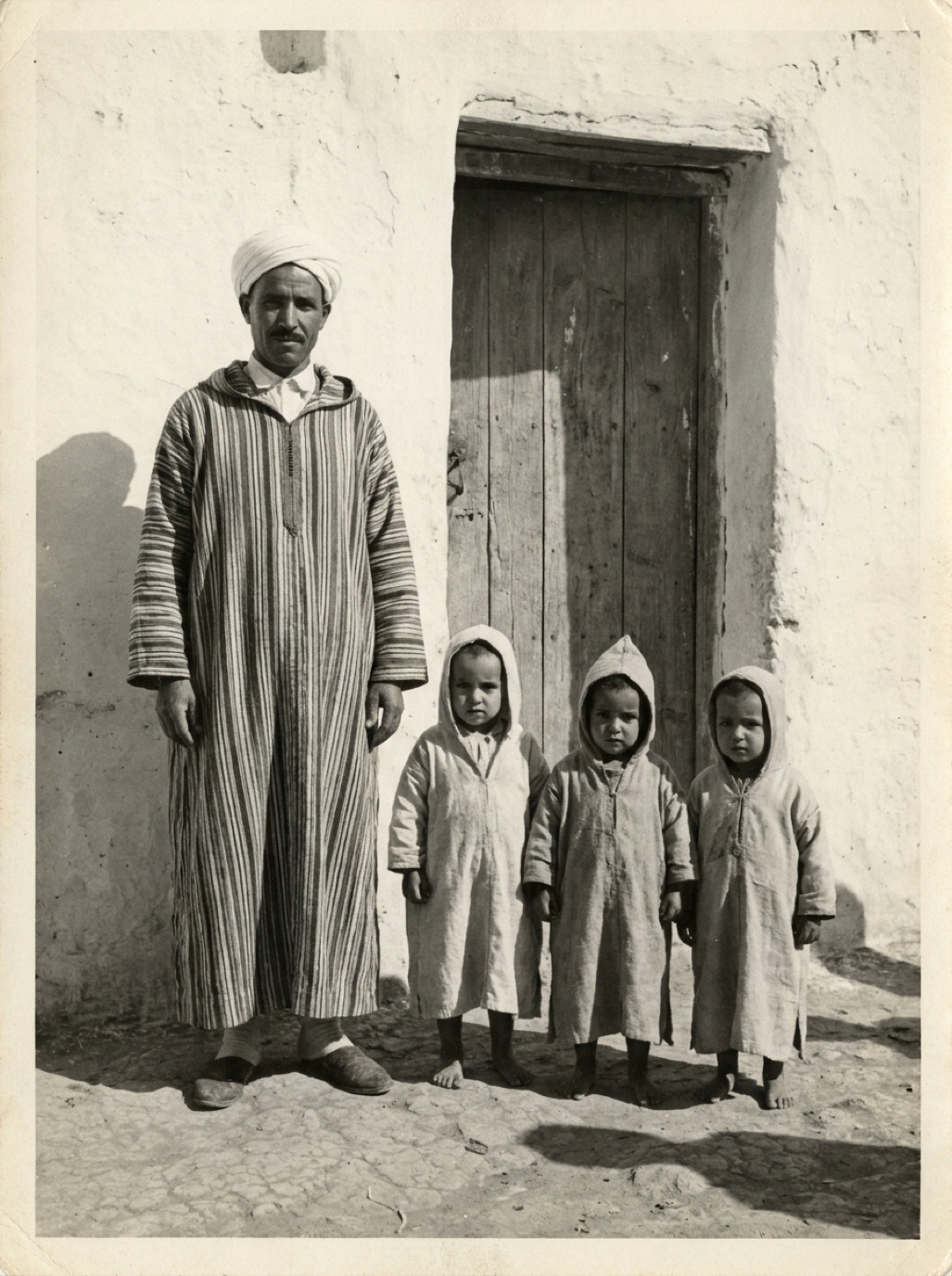

Nul besoin d'ordinateur ni de compétences en retouche pour coloriser des photos anciennes. Avec votre iPhone et une application dédiée, quelques minutes suffisent pour passer d'un vieux tirage papier à une photo en couleur partagée dans la conversation familiale.
Étape 1 : importer la photo sur votre iPhone
- Déjà au format numérique ? Si l'image se trouve déjà dans votre photothèque (issue d'un scan, envoyée par un proche ou téléchargée), passez directement à l'étape suivante.
- Un tirage papier ? Prenez-le en photo sous une lumière naturelle douce, en maintenant votre téléphone bien parallèle au cliché, sans utiliser le flash. Découvrez notre guide pour numériser des photos avec votre iPhone.
Étape 2 : coloriser avec une application
Dans Refixo :
- Sélectionnez le cliché noir et blanc ou sépia depuis votre galerie, ou photographiez directement le tirage avec l'appareil photo intégré à l'application.
- Appuyez sur Restaurer. L'IA élimine les rayures et les poussières, améliore la netteté des visages, rééquilibre les contrastes et applique des teintes naturelles.
- Faites glisser le curseur avant/après pour comparer le noir et blanc et la couleur.
L'opération ne prend que quelques secondes.
Étape 3 : vérifier le rendu des couleurs
Zoomez sur les visages, les mains et les vêtements :
- Les carnations doivent sembler réalistes.
- Les couleurs ne doivent pas déborder des contours.
- Certains détails connus (la couleur exacte des yeux, une robe rouge marquante) peuvent nécessiter un ajustement manuel.
Consultez notre article : la colorisation des photos est-elle fidèle à la réalité ?
Étape 4 : enregistrer et partager
- Touchez Enregistrer la photo pour conserver la version couleur dans votre photothèque, en pleine résolution et sans aucun filigrane.
- Touchez Partager pour l'envoyer directement via Messages, WhatsApp ou par e-mail.
- Chaque restauration reste accessible dans l'historique de l'application.
Ajustements dans l'application Photos
Après l'enregistrement, vous pouvez ouvrir le cliché dans l'application Photos de l'iPhone afin de peaufiner la Chaleur, la Saturation ou la Vibrance si vous souhaitez un rendu plus doux ou plus chaud. Procédez par touches légères.
Conseils pratiques
- Partez toujours de la meilleure copie possible de votre photo.
- Pour les formats portefeuille ou les petites photos d'identité (quelques centimètres de large), rapprochez-vous ou utilisez le zoom 2× (voir nos conseils pour restaurer de petites photos de format portefeuille).
- Conservez précieusement le cliché noir et blanc d'origine.
À lire aussi : comment coloriser des photos noir et blanc et les meilleures applications pour coloriser des photos.
Traiter une série d'images d'un coup
Si vous avez tout un album de photos de famille à traiter, préparez votre espace de travail pour gagner du temps :
- Photographiez tous les tirages à la suite, avec le même éclairage et sous le même angle.
- Regroupez-les dans un album dédié au sein de Photos (par exemple « À coloriser »).
- Traitez chaque image, vérifiez le résultat et enregistrez-la.
- Classez les originaux dans un album « Originaux » et les versions restaurées dans un dossier « Colorisées ».
Cette méthode de traitement par lot garantit un rendu homogène et facilite le partage de l'ensemble de la collection avec vos proches.
Questions fréquentes
L'iPhone peut-il coloriser des photos sans application tierce ?
L'application native Photos ne permet pas de coloriser des photos noir et blanc. Il est indispensable d'utiliser une application spécialisée.
La colorisation de photos sur iPhone est-elle gratuite ?
De nombreuses applications proposent un essai gratuit. Refixo est téléchargeable gratuitement et inclut un essai de 3 jours.
La photo colorisée conserve-t-elle une bonne qualité ?
Oui. Les images sont exportées en haute résolution ; la qualité finale dépend surtout de la netteté et de la résolution de la photo de départ.
Peut-on également coloriser des photos sur iPad ?
Oui. Refixo est parfaitement compatible avec l'iPhone et l'iPad.
Restaurée en quelques secondes
Redonnez vie à vos vieilles photos
L'IA de Refixo supprime rayures, déchirures et taches, rend les visages nets et colorise les photos noir et blanc en quelques secondes. Gratuit sur iPhone et iPad, avec 3 jours d'essai gratuit.
Télécharger dans l'App Store