
Comment numériser des photos avec un iPhone sans reflets
Numérisez vos photos anciennes avec votre iPhone : lumière, angle, réglages et astuces sans reflets pour vos albums de famille.
Par Ayoub Farid · · 4 min de lecture
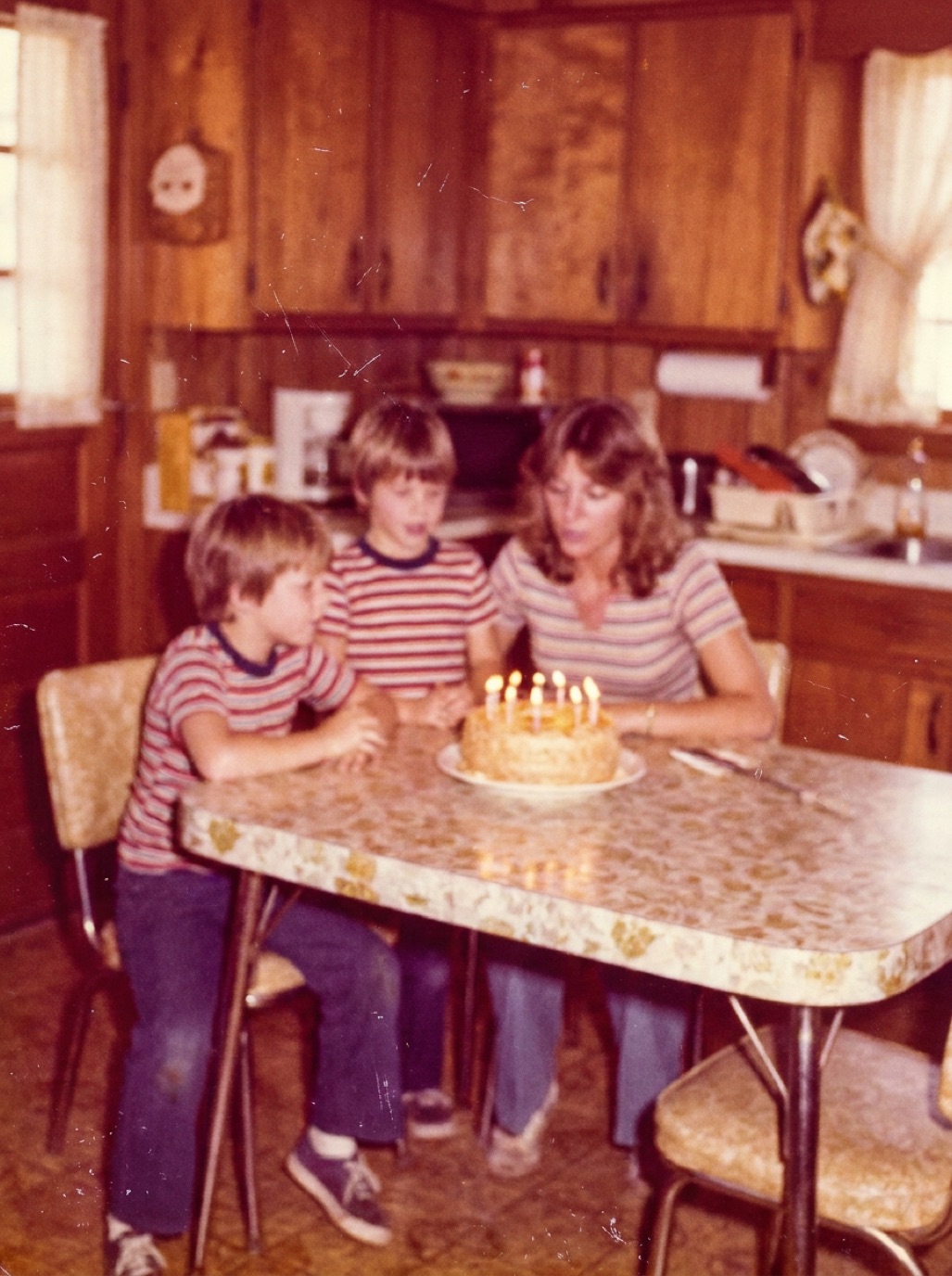
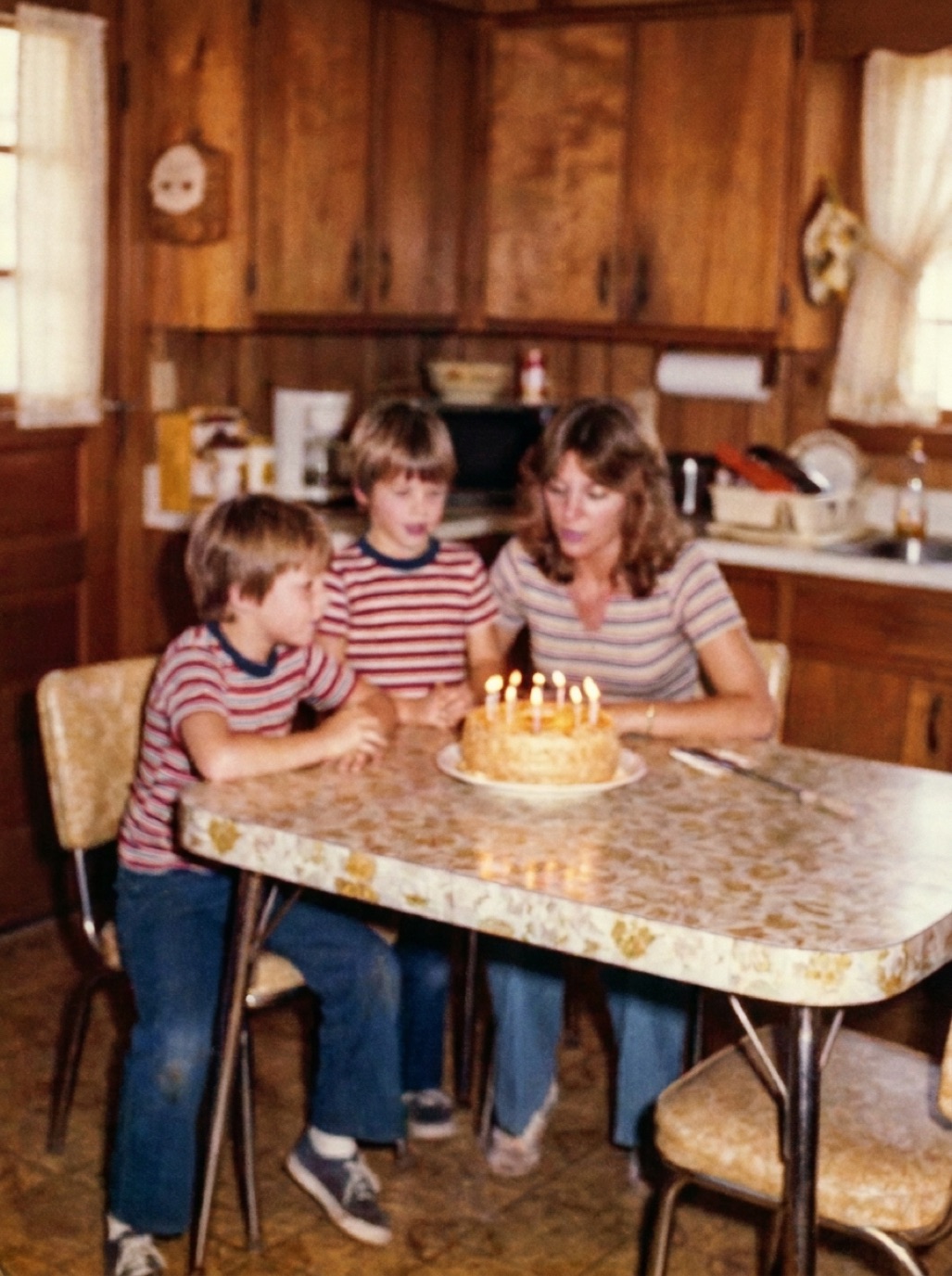
Votre iPhone est tout à fait capable de numériser des photos anciennes avec une qualité suffisante pour la restauration, le partage ou de nouveaux tirages. La différence entre un résultat médiocre et un rendu parfait ne dépend pas de l'appareil, mais de la lumière, de l'angle et de la stabilité. Voici une méthode simple et efficace.
L'installation
- L'emplacement : une table près d'une fenêtre bénéficiant d'une lumière naturelle diffuse. Évitez le plein soleil et les plafonniers directs.
- Le fond : un tissu sombre et mat ou une feuille de carton noir. Cela limite les reflets parasites et facilite grandement le recadrage des bords.
- Le support : un trépied pour smartphone, un support dédié ou une simple pile de livres pour maintenir l'iPhone bien à plat, directement au-dessus du cliché.
- L'objectif propre : essuyez la lentille avec un chiffon doux. La moindre trace de doigt crée un voile flou sur l'image.
La prise de vue
- Placez la photo bien à plat au centre du tissu.
- Tenez l'iPhone bien parallèle à l'image. Si les bords forment un trapèze, inclinez le téléphone jusqu'à obtenir un rectangle parfait. Activez la grille dans Réglages > Appareil photo pour vous aligner plus facilement.
- Choisissez l'objectif adapté : utilisez le 1× pour les tirages standards (environ 10 × 15 cm ou 4 × 6 pouces), et le téléobjectif 2× ou 3× pour les petits formats. Cela vous évite de trop vous approcher, préserve la mise au point et supprime les distorsions.
- Cadrez au plus près tout en conservant une petite marge autour du cliché.
- Touchez l'écran pour faire le point sur le visage principal. Maintenez votre doigt appuyé pour verrouiller la mise au point et l'exposition (Verrouillage AE/AF).
- Baissez légèrement l'exposition en glissant l'icône du soleil vers le bas si les zones claires paraissent brûlées.
- Désactivez le flash.
- Utilisez le retardateur ou le bouton de volume pour déclencher sans faire bouger l'appareil.
Les reflets sur papier brillant
Les tirages argentiques brillants captent la moindre source lumineuse. Pour les éviter :
- Éteignez l'éclairage au plafond et privilégiez une lumière venant de côté.
- Inclinez très légèrement le tirage si un reflet persiste, puis redressez la perspective lors de la retouche.
- Placez un carton noir percé autour de l'objectif de l'iPhone afin que le reflet du téléphone lui-même n'apparaisse pas sur le cliché.
En savoir plus : photographier des tirages sans reflets.
Les outils intégrés
- Le scanner de documents de l'application Notes : il détecte les contours et corrige la perspective automatiquement, mais applique un traitement contrasté conçu pour le texte, souvent trop agressif pour les photos de famille.
- Texte en direct dans Photos : très pratique pour lire et copier les annotations manuscrites au dos des clichés.
- Les applications de restauration : Refixo intègre un appareil photo pour numériser votre tirage et le restaurer dans la foulée.
Numériser tout un album
Gagnez du temps en installant votre poste de travail une seule fois pour traiter chaque page à la suite :
- Repérez l'emplacement de l'iPhone et des photos avec un morceau de ruban adhésif.
- Photographiez chaque photo ou chaque page sous le même éclairage constant.
- Prenez en photo le dos des tirages s'ils comportent des notes ou des dates.
- Créez un dossier dédié dans l'application Photos pour chaque album physique numérisé.
Consultez notre guide : numériser des albums photo rapidement.
Après la prise de vue
- Recadrez et redressez l'image dans l'application Photos.
- Réparez les photos abîmées ou passées (voir notre tutoriel pour restaurer des photos anciennes sur iPhone).
- Sauvegardez vos fichiers en lieu sûr (voir sauvegarder ses photos de famille).
Questions fréquentes
L'appareil photo de l'iPhone est-il suffisant pour numériser des photos ?
Oui. Avec une bonne lumière naturelle et une prise de vue bien stable et parallèle, les clichés obtenus avec un iPhone sont parfaits pour préserver vos photos de famille ou relancer des tirages.
Quel objectif d'iPhone choisir pour scanner des photos ?
L'objectif 1× convient parfaitement aux tirages de taille classique. Pour les petits formats, préférez le 2× ou le 3× afin d'éviter la distorsion optique et les problèmes de mise au point de près.
Faut-il utiliser le mode Nuit ou le Smart HDR ?
Ce n'est généralement pas nécessaire si vous disposez d'une bonne lumière du jour. Le mode Nuit risque d'ailleurs de créer un flou de bougé si l'appareil n'est pas parfaitement immobile.
Peut-on utiliser le scanner de l'application Notes pour les photos ?
C'est une option rapide, mais le traitement numérique est calibré pour les documents papier. Pour préserver les nuances et les détails de vos clichés, l'application Appareil photo classique ou une application dédiée à la photo offre un résultat bien plus fidèle.
Restaurée en quelques secondes
Redonnez vie à vos vieilles photos
L'IA de Refixo supprime rayures, déchirures et taches, rend les visages nets et colorise les photos noir et blanc en quelques secondes. Gratuit sur iPhone et iPad, avec 3 jours d'essai gratuit.
Télécharger dans l'App Store