
Comment enlever les rayures d'une vieille photo
Effacez les rayures, la poussière et les taches sur vos vieilles photos : méthodes IA rapides, retouche manuelle et conseils de conservation.
Par Ayoub Farid · · 4 min de lecture
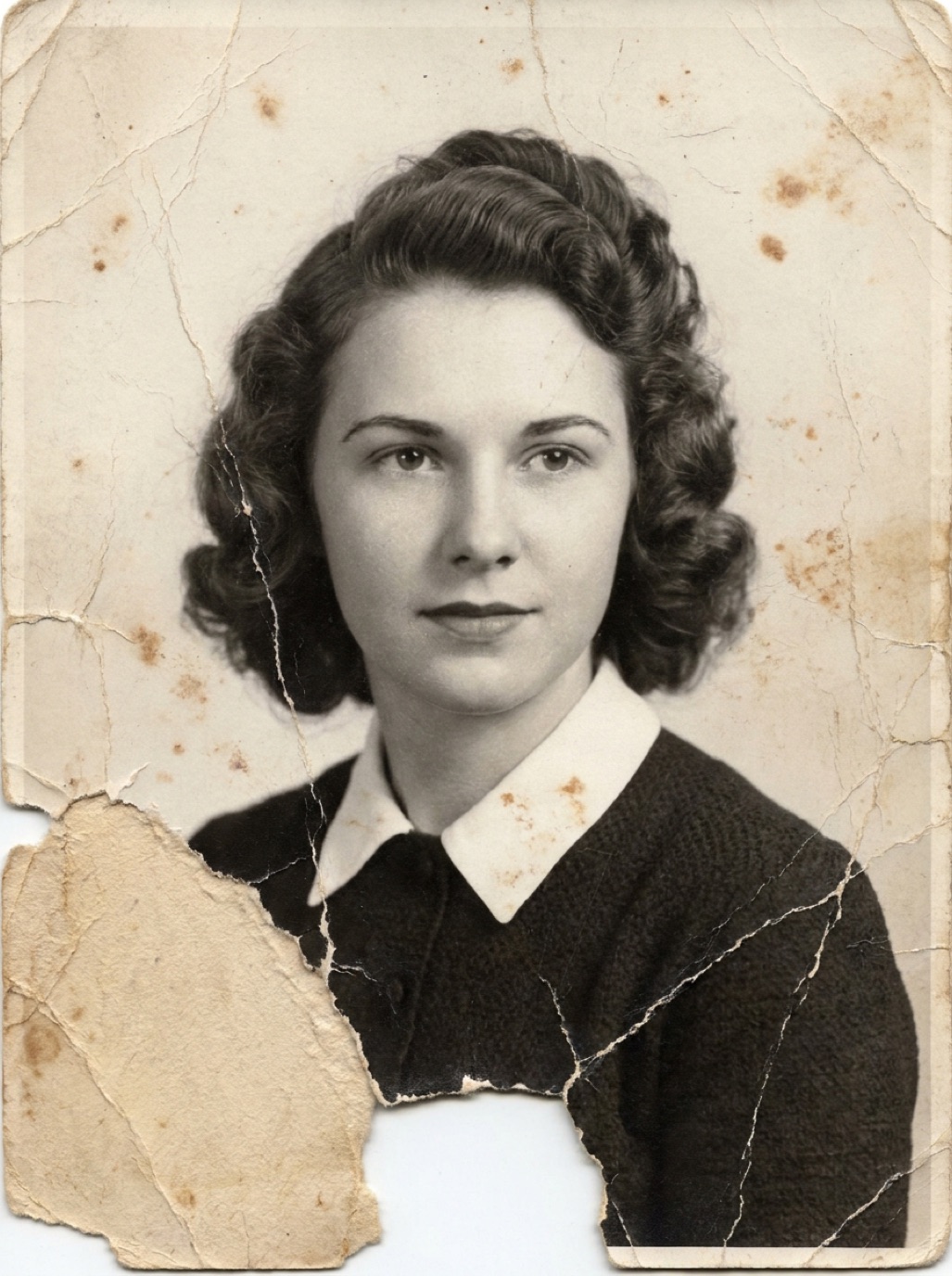
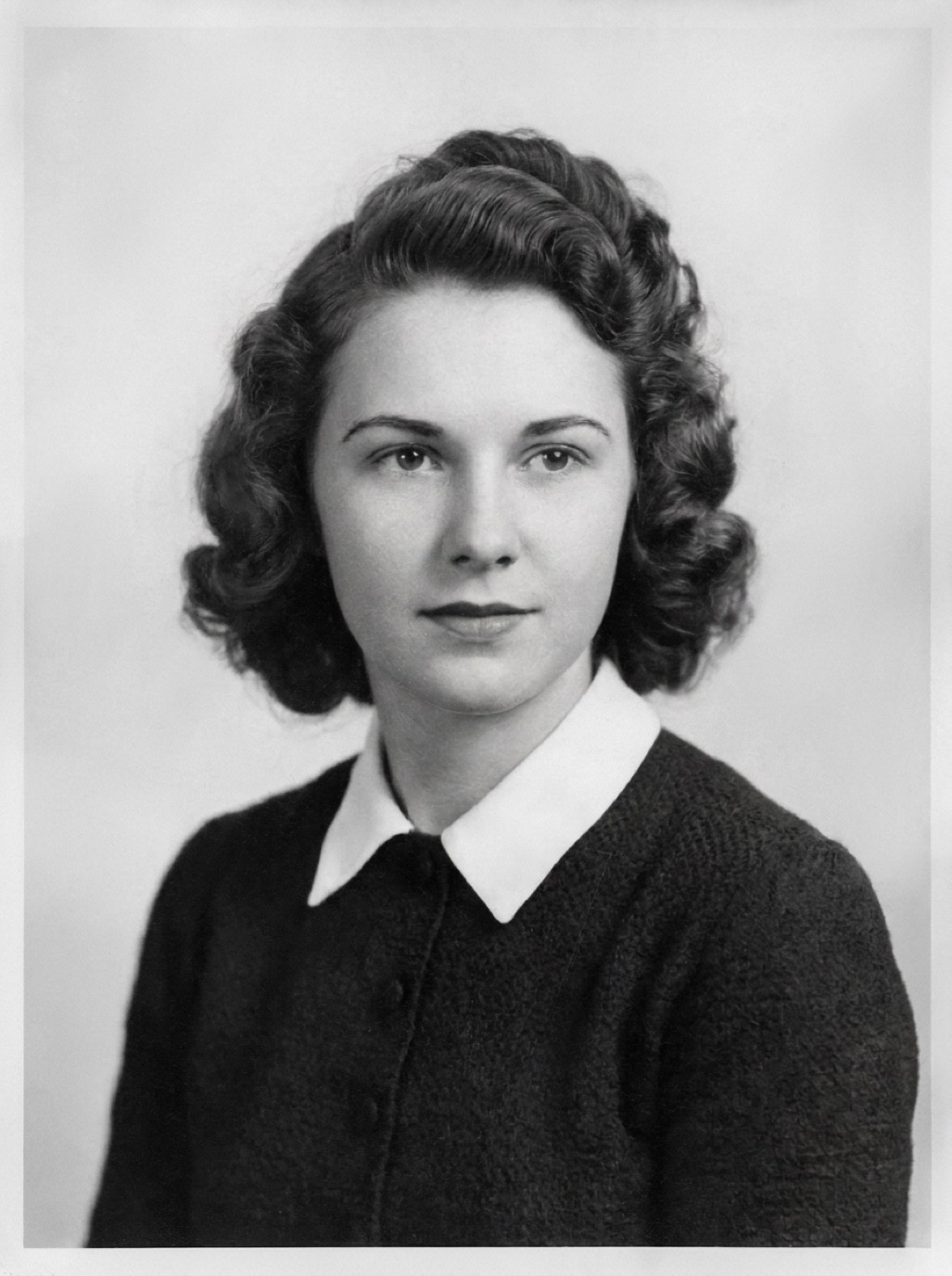
Les rayures sont l'altération la plus fréquente sur les tirages anciens et les négatifs. Elles se manifestent sous la forme de fines lignes blanches (lorsque l'émulsion a été arrachée) ou de lignes sombres (de la poussière ou des rayures sur le négatif reportées au développement). La poussière ajoute souvent des dizaines de petits points par-dessus. La bonne nouvelle : les rayures font aussi partie des défauts les plus faciles à corriger avec un rendu parfaitement naturel.
Pourquoi les rayures blanches et noires sont différentes
- Les lignes blanches sur un tirage indiquent généralement que la couche superficielle de l'image a été rayée physiquement, laissant apparaître le papier blanc en dessous.
- Les lignes ou points noirs proviennent souvent de rayures ou de poussières présentes sur le négatif, qui ont bloqué la lumière lors du tirage.
- Les micro-rayures sur l'ensemble du cliché peuvent simplement être dues à la vitre sale de votre scanner, et non au tirage lui-même. Nettoyez soigneusement la vitre et relancez la numérisation avant d'entamer la moindre retouche.
Méthode 1 : suppression des rayures par IA (la plus rapide)
Les modèles d'IA ont appris à faire la différence entre une rayure et un véritable détail de l'image, comme un cheveu, un pli d'expression ou le bord d'un col. Dans Refixo, la démarche est très simple :
- Prenez une photo de votre tirage ou importez une image.
- Appuyez sur Restaurer.
- Comparez le résultat à l'aide du curseur avant/après.
Les rayures, les poussières et le bruit numérique disparaissent en même temps que les autres dégradations comme les couleurs décolorées ou passées, tandis que les visages sont améliorés simultanément. Cela ne prend que quelques secondes, contre une heure ou plus à la main sur une photo très abîmée.
Méthode 2 : retouche manuelle dans un logiciel de retouche
Si vous préférez garder un contrôle total, utilisez un logiciel sur ordinateur comme Photoshop ou GIMP :
- Dupliquez le calque pour préserver votre image originale.
- Zoomez entre 100 % et 200 %.
- Utilisez l'outil correcteur de tons directs pour les petites poussières : réglez la taille de la brosse légèrement au-dessus de la tache et cliquez.
- Utilisez l'outil correcteur ou le tampon de duplication pour les longues rayures : échantillonnez une zone de texture propre à côté de la rayure (Alt/Option-clic), puis peignez le long du trait par petites touches.
- Suivez le sens de la texture : les cheveux, les plis d'un vêtement ou les veines du bois doivent se prolonger naturellement.
- Vérifiez votre travail à 100 % et traquez les motifs répétitifs, signes évidents d'une retouche trop visible au tampon.
Astuce : le filtre « Poussière et rayures » a tendance à lisser et flouter les détails fins. Si vous l'utilisez, appliquez-le sur un calque dupliqué et masquez-le pour ne le révéler au pinceau que sur les zones nécessaires.
Rayures sur les visages
Une rayure traversant un œil, la bouche ou la peau demande le plus grand soin. Manuellement, optez pour un pinceau très fin et prélevez la matière sur un élément similaire (l'autre œil, une zone de peau proche). Avec l'IA, inspectez attentivement le résultat par rapport à l'original. Consultez notre guide pour restaurer les visages abîmés sur les photos.
Prévenir l'apparition de nouvelles rayures
- Conservez vos tirages dans des pochettes de qualité archive, jamais en vrac dans une boîte en carton (voir comment conserver de vieilles photos).
- N'empilez jamais des tirages non protégés face contre face.
- Manipulez-les toujours par les bords (voir comment manipuler d'anciennes photos).
- N'essuyez jamais une photo avec de l'essuie-tout ou le pan d'un vêtement.
Autres dégradations associées
Les rayures s'accompagnent souvent de taches de poussière apparues lors de la numérisation (voir comment éliminer la poussière sur les photos numérisées) ainsi que de craquelures dans l'émulsion (voir réparer des photos craquelées).
Questions fréquentes
Peut-on enlever les rayures directement sur le tirage papier ?
Pas de manière sûre à la maison. Une rayure physique a arraché la couche contenant l'image. Le mieux est de numériser des photos de famille abîmées et de corriger les défauts sur la copie numérique.
Pourquoi mon scan montre-t-il des rayures absentes du tirage d'origine ?
Il s'agit le plus souvent de poussières ou de rayures sur la vitre du scanner. Nettoyez soigneusement la vitre à l'aide d'un chiffon en microfibre et relancez la numérisation.
L'IA peut-elle reconstituer une rayure qui traverse un œil ?
En règle générale, oui. L'IA reconstruit l'œil à partir des informations environnantes et de modèles anatomiques. Comparez toujours le rendu avec l'original pour vous assurer que le regard et l'expression restent fidèles.
Quelle est la méthode la plus rapide pour retirer la poussière sur de nombreux scans ?
La restauration de photos par IA reste la solution la plus rapide : elle traite chaque image en quelques secondes et supprime d'un seul coup la poussière, les rayures et le bruit.
Restaurée en quelques secondes
Redonnez vie à vos vieilles photos
L'IA de Refixo supprime rayures, déchirures et taches, rend les visages nets et colorise les photos noir et blanc en quelques secondes. Gratuit sur iPhone et iPad, avec 3 jours d'essai gratuit.
Télécharger dans l'App Store