
Comment numériser des vieilles photos : le guide complet
Comment numériser des photos de famille, diapositives et négatifs : smartphone, scanner, sauvegarde et restauration de vos trésors.
Par Ayoub Farid · · 4 min de lecture
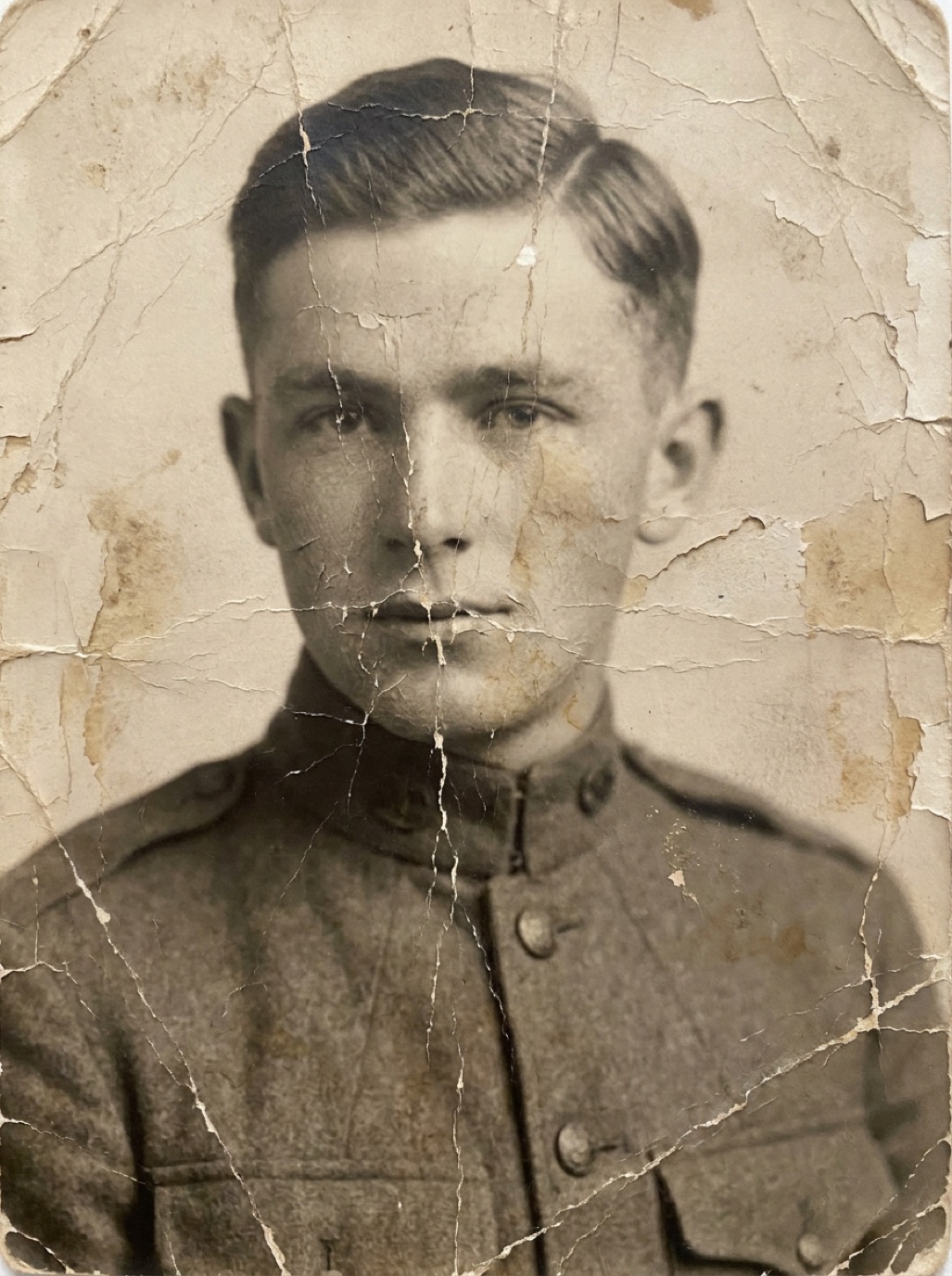

Des boîtes de tirages qui s'accumulent, des albums couvrant trois générations, des pochettes de négatifs ou des paniers de diapositives : la plupart des familles possèdent des centaines, voire des milliers de clichés sur papier sans aucun double numérique. Chaque année, certaines images s'abîment, d'autres deviennent décolorées, et beaucoup finissent égarées lors d'un déménagement ou d'une succession. Numériser des photos permet de sauvegarder ces souvenirs, de les partager facilement et d'offrir une seconde jeunesse aux images endommagées.
Ce guide pratique réunit l'ensemble de la méthode pas à pas, avec des liens vers nos articles détaillés pour chaque étape clé.
Étape 1 : Rassembler et trier
- Rassemblez tout au même endroit, y compris les albums confiés par vos proches.
- Faites un premier tri par décennie ou par branche familiale. Inutile de viser la perfection dès le départ.
- Mettez de côté les éléments fragiles ou endommagés (clichés collés, moisis ou craquelés) qui demandent des précautions particulières (consultez notre guide : comment manipuler les photos anciennes).
- Faites le tri dans ce qu'il ne sert à rien de garder : doublons flous, paysages impossibles à situer, multiples exemplaires identiques d'un même tirage.
Soyez pragmatique : une sélection soignée de 800 photos de famille chargées de sens vaut bien mieux qu'un chantier inachevé de 5 000 images.
Étape 2 : Choisir votre méthode de numérisation
| Méthode | Rapidité | Qualité | Idéal pour |
|---|---|---|---|
| Smartphone / application de numérisation | Rapide | Bonne | La plupart des tirages de famille, les albums |
| Scanner à plat | Moyenne | Excellente | Petits tirages, photos précieuses, agrandissements |
| Scanner ou adaptateur pour film/diapositive | Lente | Très bonne | Négatifs et diapositives |
| Prestataire ou service de numérisation | Aucun effort | Bonne à excellente | Très gros volumes et collections massives |
Pour aller plus loin : comment scanner des photos anciennes, numériser des photos avec un iPhone, service de numérisation ou faire soi-même, numériser des négatifs avec son smartphone.
Étape 3 : Mettre en place un espace de travail efficace
- Installez un poste dédié, près d'une fenêtre apportant une lumière naturelle indirecte, sur une surface mate et sombre.
- Conservez le même éclairage et le même cadrage pour toute une série.
- Procédez par lots (par album ou par pochette), et pensez à capturer le verso dès qu'il comporte une annotation manuscrite.
- Pour les albums : numérisez directement la page si décoller le cliché présente un risque (voir retirer des photos d'un album adhésif et numériser rapidement des albums photo).
Étape 4 : Nommer et organiser vos fichiers
Une nomenclature claire et homogène garantit de retrouver vos clichés pendant des décennies :
`AAAA-MM_lieu_personnes_num.jpg`, par exemple `1962-06_casablanca_mariage-ahmed-fatima_01.jpg`
Date inconnue ? Indiquez votre meilleure estimation précédée d'un « c » (pour circa/environ) : `c1950_ferme_famille_03.jpg`. Consultez aussi nos guides pour légender les photos anciennes et organiser ses photos de famille numériques.
Étape 5 : Choisir les bons formats de fichiers
Pour un usage quotidien, un fichier JPEG en haute qualité convient parfaitement. Si vous souhaitez créer des masters d'archivage haute fidélité, conservez les formats TIFF ou PNG pour vos scans les plus précieux. Découvrez notre comparatif : TIFF ou JPEG pour l'archivage photo.
Étape 6 : Sauvegarder immédiatement
Appliquez la règle de sauvegarde 3-2-1 : trois copies de vos fichiers, sur deux supports distincts (par exemple disque dur externe et ordinateur), avec une copie conservée hors de votre domicile (sur un stockage cloud sécurisé). Lisez nos conseils sur la sauvegarde des photos de famille.
Étape 7 : Restaurer les clichés abîmés
Une fois vos tirages numérisés, il devient facile de restaurer des photos anciennes altérées par le temps. Grâce à Refixo, vous pouvez réparer les photos abîmées par des rayures, des déchirures ou des dégâts des eaux, déflouter une photo pour la rendre nette, et coloriser des photos noir et blanc en quelques secondes grâce à l'IA, tout en conservant vos originaux intacts.
Étape 8 : Conserver durablement les originaux papier
Numériser vos tirages ne signifie pas s'en débarrasser. Rangez vos photos physiques dans des boîtes de conservation sans acide, à l'abri de l'humidité, de la chaleur et de la lumière directe (voir comment conserver de vieilles photos).
Questions fréquentes
Quelle est la méthode la plus rapide pour numériser des photos anciennes ?
L'utilisation d'un smartphone bien calé avec un bon éclairage naturel est la solution la plus rapide pour les tirages papier. Si le volume est colossal, confier le travail à un atelier ou un service spécialisé permet d'économiser un temps précieux.
Quelle résolution (DPI) choisir pour scanner ?
Comptez 600 DPI pour des tirages standards (environ 10 × 15 cm), et montez à 1200 DPI ou davantage pour les petits formats (quelques centimètres) que vous envisagez d'agrandir. Découvrez les détails dans notre guide : quelle résolution DPI choisir pour scanner ses photos.
Faut-il jeter les photos papier après les avoir numérisées ?
Non, absolument pas. Vos tirages physiques restent l'archive historique d'origine et votre meilleure sauvegarde matérielle en cas de panne informatique.
Combien de temps faut-il pour numériser 1 000 photos ?
Avec un smartphone et une installation bien rodée, comptez quelques soirées de travail. Avec un scanner à plat traditionnel, l'opération prendra sensiblement plus de temps.
Restaurée en quelques secondes
Redonnez vie à vos vieilles photos
L'IA de Refixo supprime rayures, déchirures et taches, rend les visages nets et colorise les photos noir et blanc en quelques secondes. Gratuit sur iPhone et iPad, avec 3 jours d'essai gratuit.
Télécharger dans l'App Store