
Schwarz-Weiß-Fotos auf dem iPhone kolorieren
Schwarz-Weiß-Fotos auf dem iPhone kolorieren: Abzug abfotografieren, mit KI einfärben, Details prüfen und direkt teilen. So geht's Schritt für Schritt.
Von Ayoub Farid · · 3 Min. Lesezeit
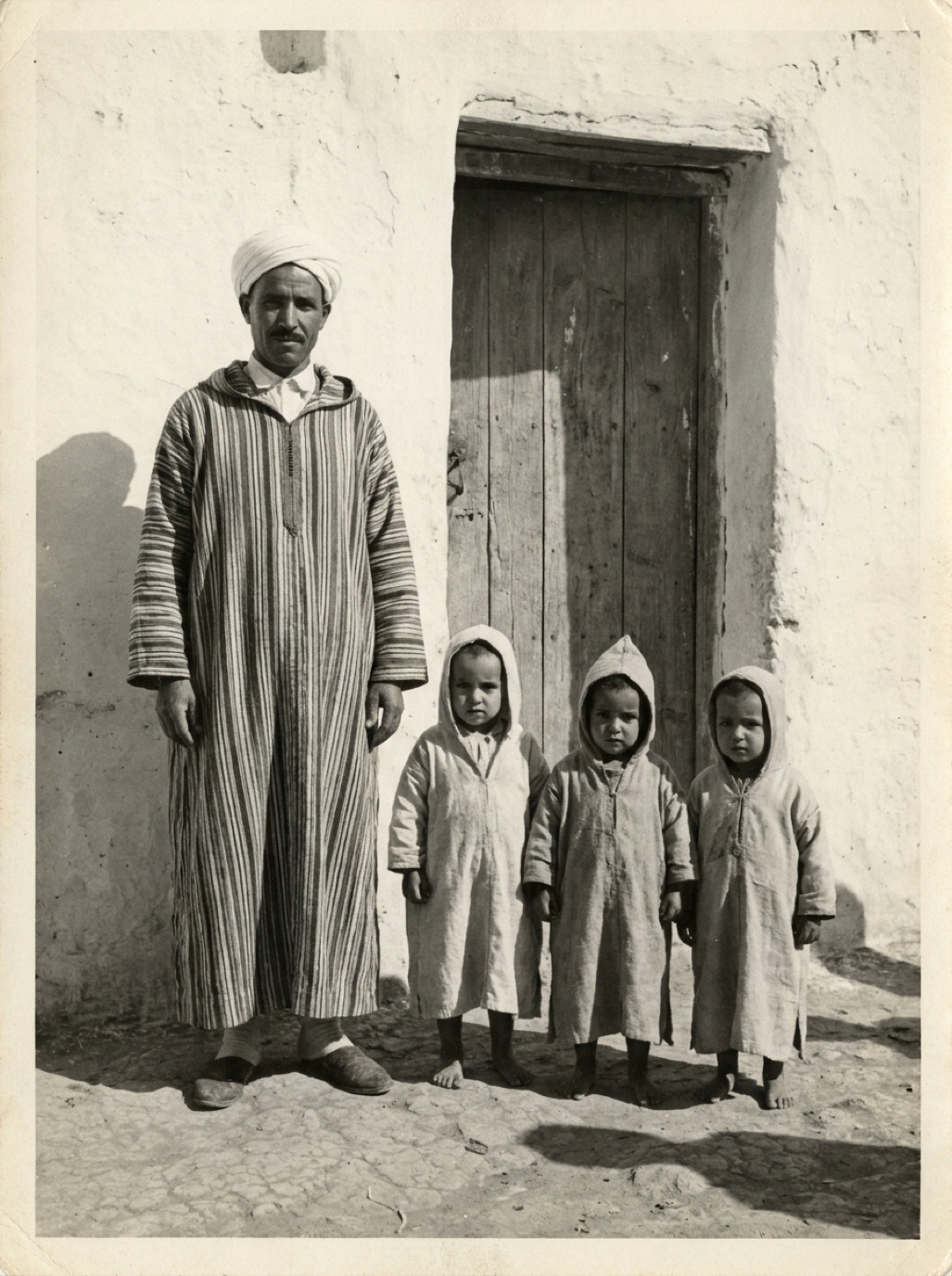

Du brauchst weder einen Computer noch Erfahrung in der Bildbearbeitung, um alte Fotos zu kolorieren. Mit deinem iPhone und einer passenden App dauert der gesamte Ablauf – vom Papierabzug bis zum farbigen Bild im Familien-Chat – nur wenige Minuten.
Schritt 1: Das Foto auf dein iPhone bringen
- Bereits digital? Wenn das Foto schon in deiner Mediathek liegt (durch einen Scan, von Verwandten oder einer Website), kannst du diesen Schritt überspringen.
- Ein echter Abzug? Fotografiere ihn bei weichem Tageslicht ab. Halte das iPhone parallel zum Papier und verzichte auf den Blitz. Schau dir dazu an, wie du Fotos mit dem iPhone digitalisierst.
Schritt 2: Mit einer App kolorieren
In Refixo:
- Wähle das Schwarz-Weiß- oder Sepia-Foto aus deiner Mediathek aus oder fotografiere den Abzug direkt mit der Kamera in der App ab.
- Tippe auf Restaurieren. Die KI entfernt Kratzer und Staub, stellt Gesichter scharf, verbessert den Kontrast und fügt natürliche Farben hinzu.
- Ziehe den Schieberegler hin und her, um zwischen Schwarz-Weiß und Farbe zu vergleichen.
Das Ganze dauert nur wenige Sekunden.
Schritt 3: Die Farben überprüfen
Zoome an Gesichter, Hände und Kleidung heran:
- Hauttöne sollten natürlich und lebendig wirken.
- Farben dürfen nicht über Kanten und Konturen auslaufen.
- Bekannte Details (wie die Augenfarbe oder ein bestimmtes rotes Kleid) müssen eventuell kurz manuell angepasst werden.
Lies hierzu auch: Sind kolorierte Fotos historisch akkurat?
Schritt 4: Speichern und teilen
- Tippe auf Foto speichern, um die kolorierte Version in voller Qualität und ohne Wasserzeichen in deiner Mediathek zu sichern.
- Tippe auf Teilen, um das Bild direkt per Nachrichten, WhatsApp oder E-Mail zu verschicken.
- Jede Bearbeitung bleibt im Verlauf der App gespeichert.
Feinschliff in der Fotos-App
Nach dem Speichern kannst du das kolorierte Foto in der iPhone-Fotos-App öffnen. Passe Werte wie Wärme, Sättigung oder Lebendigkeit an, wenn du einen etwas weicheren oder wärmeren Look bevorzugst. Weniger ist hier meistens mehr.
Tipps
- Koloriere immer die beste Vorlage, die du finden kannst.
- Fotografiere winzige Passbilder oder Minifotos (wie 2,5 × 3,5 cm bzw. 1 × 1,5 Zoll) aus kürzerer Distanz ab oder nutze den 2-fachen Zoom (siehe kleine Brieftaschenfotos restaurieren).
- Behalte die originale Schwarz-Weiß-Version ebenfalls in deiner Mediathek.
Passend dazu: Schwarz-Weiß-Fotos kolorieren und die besten Apps zum Kolorieren von Fotos.
Mehrere Fotos auf einmal kolorieren
Wenn du ein ganzes Album voller Familienfotos kolorieren möchtest, richte deinen Arbeitsplatz einmal passend ein:
- Fotografiere zuerst alle Abzüge nacheinander bei identischem Licht und im gleichen Winkel ab.
- Lege sie in der Fotos-App in ein eigenes Album, zum Beispiel „Zu kolorieren“.
- Koloriere jedes Foto der Reihe nach, kontrolliere das Ergebnis und speichere es.
- Verschiebe die Vorlagen in ein Album namens „Originale“ und die fertigen Versionen in ein Album „Koloriert“.
Durch diesen Arbeitsablauf bleibt die Bildqualität einheitlich und du kannst die gesamte Sammlung anschließend auf einen Schlag mit der Familie teilen.
Häufig gestellte Fragen
Kann das iPhone Fotos von alleine kolorieren?
Nein, die vorinstallierte Fotos-App von Apple kann Schwarz-Weiß-Fotos nicht einfärben. Dafür benötigst du eine spezialisierte App zum Kolorieren.
Ist das Kolorieren von Fotos auf dem iPhone kostenlos?
Viele Apps bieten kostenlose Testphasen an. Refixo lässt sich kostenlos herunterladen und bietet eine 3-tägige kostenlose Testphase.
Behält das kolorierte Foto eine hohe Qualität?
Ja. Die Ergebnisse werden in voller Auflösung exportiert. Entscheidend für das Endergebnis ist jedoch die Ausgangsqualität deines Scans oder Fotos.
Kann ich Fotos auch auf dem iPad kolorieren?
Ja. Refixo funktioniert sowohl auf dem iPhone als auch auf dem iPad einwandfrei.
In Sekunden restauriert
Erwecke deine alten Fotos zum Leben
Die KI von Refixo entfernt Kratzer, Risse und Flecken, schärft Gesichter und koloriert Schwarz-Weiß-Fotos in Sekunden. Kostenlos für iPhone und iPad, mit 3 Tagen Gratis-Test.
Laden imApp Store