
Alte Fotos auf dem iPhone restaurieren: Schritt für Schritt
Alte Fotos auf dem iPhone restaurieren: Ohne Reflexionen abfotografieren, Kratzer per KI reparieren, kolorieren und teilen. So geht's!
Von Ayoub Farid · · 3 Min. Lesezeit
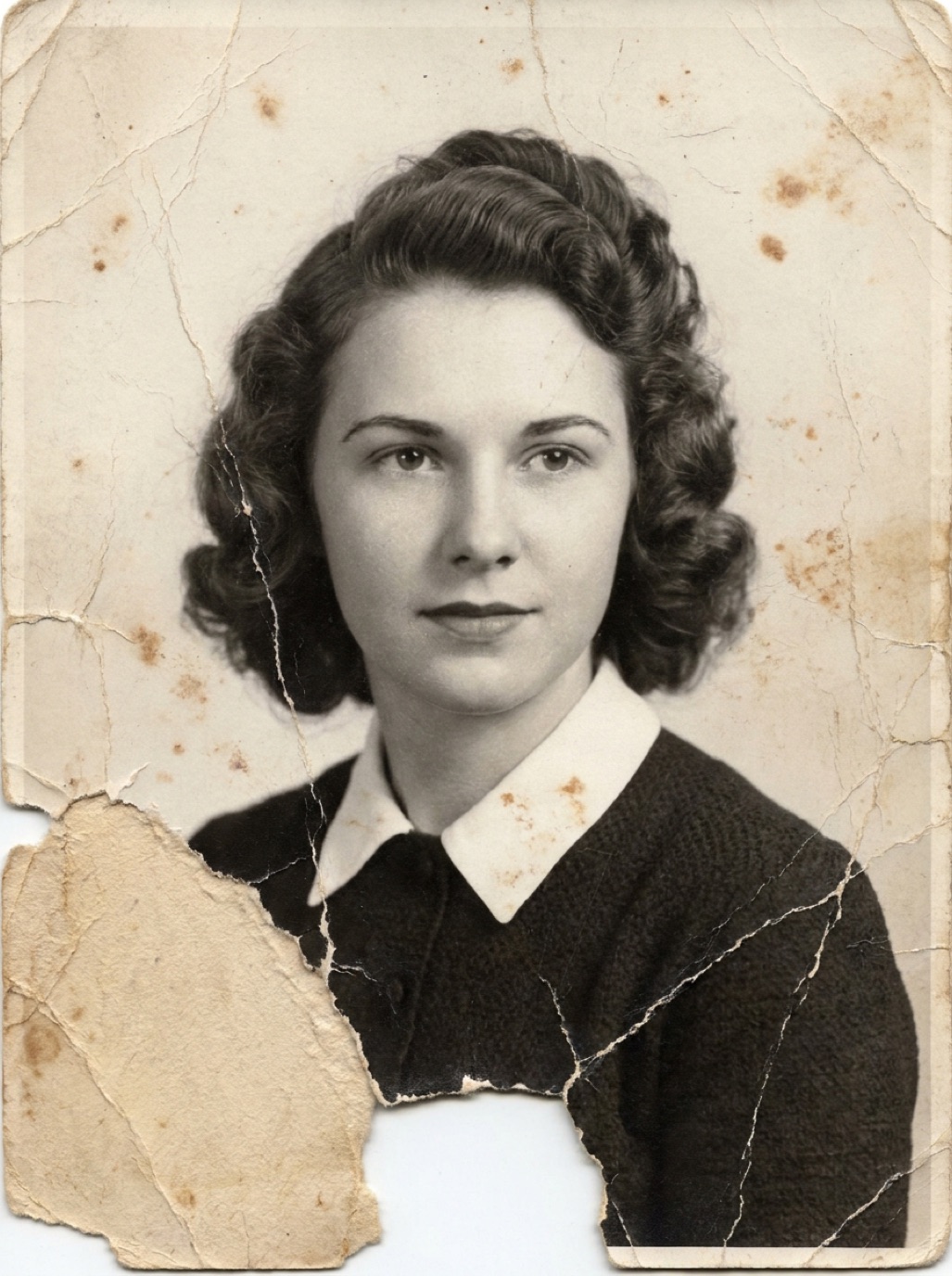
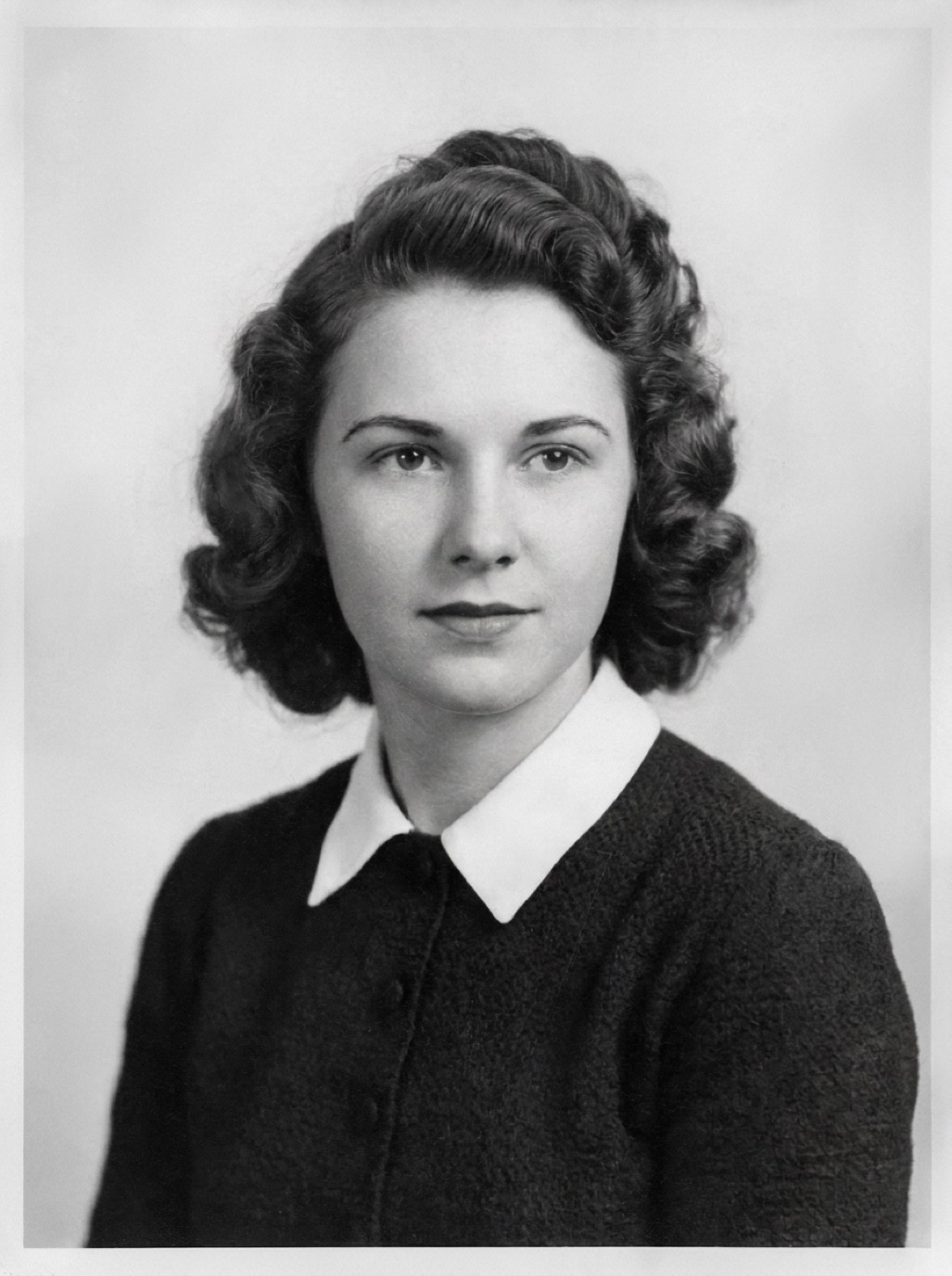
Dein iPhone ist bereits ein hervorragender Scanner, ein praktisches Bearbeitungswerkzeug und der einfachste Weg, Erinnerungen mit deiner Familie zu teilen. Mit der passenden App wird es zudem zu einem vollwertigen Fotolabor für die Fotorestaurierung. In dieser Anleitung erfährst du, wie du alte Fotos direkt auf deinem Smartphone restaurierst – ganz ohne teures Zubehör.
Was du brauchst
- Ein iPhone (jedes neuere Modell ist geeignet; bessere Kameras liefern schärfere Aufnahmen).
- Deine alten Abzüge – nimm sie nach Möglichkeit vorher aus Bilderrahmen oder Fotoalben heraus.
- Eine App zur Fotorestaurierung wie Refixo.
- Einen Platz mit weichem Tageslicht und einer ebenen, dunklen und matten Unterlage.
Schritt 1: Den Abzug richtig abfotografieren
Dieser Schritt hat den größten Einfluss auf das Endergebnis.
- Lege das Foto flach auf eine matte Oberfläche. Ein dunkles Tuch hilft dabei, störende Reflexionen zu reduzieren.
- Nutze indirektes Fensterlicht, aber vermeide direkte Sonneneinstrahlung. Schalte Lampen im Raum aus, um Blendeffekte zu vermeiden.
- Halte das iPhone parallel zum Bild. Wenn du das Handy kippst, verzieht sich die Perspektive.
- Fülle das Bildformat möglichst aus, sodass nur ein schmaler Rand um den Abzug sichtbar bleibt.
- Tippe auf den Bildschirm, um zu fokussieren (am besten auf ein Gesicht), und halte das Gerät ruhig – stütze dazu deine Ellbogen auf dem Tisch auf.
- Schalte den Blitz unbedingt aus. Er sorgt auf glänzenden Fotoabzügen fast immer für unschöne weiße Flecken.
Weitere nützliche Tipps findest du in unseren Artikeln Fotos mit dem iPhone digitalisieren und Fotos ohne Spiegelungen abfotografieren.
Schritt 2: Zuschneiden und begradigen (optional)
Öffne das Bild in der Fotos-App, tippe auf Bearbeiten und nutze das Freistellen-Werkzeug, um das Foto gerade auszurichten und den Hintergrund abzuschneiden. Wende noch keine Farbfilter an – für die beste Bildqualität sollte die KI-Restaurierung auf der unbearbeiteten Aufnahme aufbauen.
Schritt 3: Fotos mit KI restaurieren
In Refixo:
- Wähle das Foto aus deiner Mediathek aus oder nutze die Kamera direkt in der App, um den Abzug aufzunehmen.
- Tippe auf Restaurieren. Die KI entfernt automatisch Kratzer, Staub sowie Bildrauschen, repariert beschädigte Fotos, schärft Gesichter und korrigiert verblasste Farben und Kontraste.
- Ziehe den Schieberegler hin und her, um den Vorher-Nachher-Vergleich zu sehen.
Die Restaurierung dauert nur wenige Sekunden. Dabei kannst du alte Schwarz-Weiß-Fotos auch direkt kolorieren und in natürlichen Farben wieder aufleben lassen. Lies dazu mehr unter Schwarz-Weiß-Fotos auf dem iPhone kolorieren.
Schritt 4: Details kontrollieren
Zoome mit zwei Fingern nah heran und prüfe Gesichter, Hände und die Kanten von Rissen. Falls Details unnatürlich wirken, fotografiere das Original noch einmal bei besseren Lichtverhältnissen ab, schneide stark beschädigte Ränder vorher ab und starte die Restaurierung erneut.
Schritt 5: Speichern, teilen und das Original behalten
- Tippe auf Foto sichern, um die restaurierte Version in voller Bildqualität in deiner Mediathek zu speichern.
- Tippe auf Teilen, um das Bild direkt per WhatsApp, Nachrichten oder E-Mail an deine Familie zu schicken.
- Jede Bearbeitung bleibt zudem im Verlauf von Refixo gespeichert, damit du jederzeit darauf zurückgreifen kannst.
- Bewahre auch das unbearbeitete Ausgangsfoto auf. Am besten erstellst du dafür ein Album namens „Originale“, damit nichts durcheinandergerät.
Tipps für bessere Ergebnisse auf dem iPhone
- Nutze die Hauptkamera (1×) und nicht das Ultraweitwinkelobjektiv, um Verzerrungen am Bildrand zu vermeiden.
- Reinige deine Kameralinse mit einem weichen Tuch – Fingerabdrücke lassen das Bild schnell unscharf und milchig wirken.
- Gehe bei kleinen Abzügen nah heran, aber halte genügend Abstand, damit der Autofokus greift. Nutze bei Passbildern oder kleinen Formaten (z. B. 2 × 3 Zoll bzw. ca. 6 × 9 cm) den 2-fachen Zoom (siehe dazu auch kleine Pass- und Brieftaschenfotos restaurieren).
- Restauriere zuerst ein einzelnes Foto als Testlauf, um Licht und Einstellungen zu prüfen, bevor du eine ganze Serie deiner Familienfotos einscannst.
Häufig gestellte Fragen
Kann ich alte Fotos auf dem iPhone auch ohne Scanner restaurieren?
Ja. Ein sorgfältig aufgenommenes Foto bei weichem Tageslicht reicht für die meisten Familienfotos vollkommen aus. Ein Flachbettscanner ist meist nur bei extrem kleinen Formaten oder sehr großen Nachdrucken notwendig.
Gibt es auf dem iPhone eine integrierte Funktion zur Fotorestaurierung?
In der Apple Fotos-App kannst du Belichtung und Farben manuell anpassen und auf neueren Geräten kleine Flecken entfernen. Tiefe Risse, starke Kratzer oder unscharfe Gesichter reparieren oder Bilder automatisch einfärben kann sie jedoch nicht. Dafür benötigst du eine spezialisierte Restaurierungs-App.
Funktioniert Refixo auch auf älteren iPhones?
Refixo setzt iOS 15.1 oder neuer voraus und läuft sowohl auf dem iPhone als auch auf dem iPad.
Bleibt die Bildqualität des restaurierten Fotos hoch?
Ja. Die restaurierten Fotos werden in voller Auflösung und ohne störende Wasserzeichen exportiert. Je schärfer und sauberer deine Ausgangsaufnahme ist, desto besser fällt das Endergebnis aus.
In Sekunden restauriert
Erwecke deine alten Fotos zum Leben
Die KI von Refixo entfernt Kratzer, Risse und Flecken, schärft Gesichter und koloriert Schwarz-Weiß-Fotos in Sekunden. Kostenlos für iPhone und iPad, mit 3 Tagen Gratis-Test.
Laden imApp Store