
كيفية تنظيم صور العائلة الرقمية (نظام يدوم لأجيال)
تعلم كيفية تنظيم صور العائلة الرقمية والماسوحة ضوئيًا بهيكلية مجلدات بسيطة وتسميات واضحة وألبومات يسهل على الجميع تصفحها.
بقلم Ayoub Farid · · 3 دقائق للقراءة
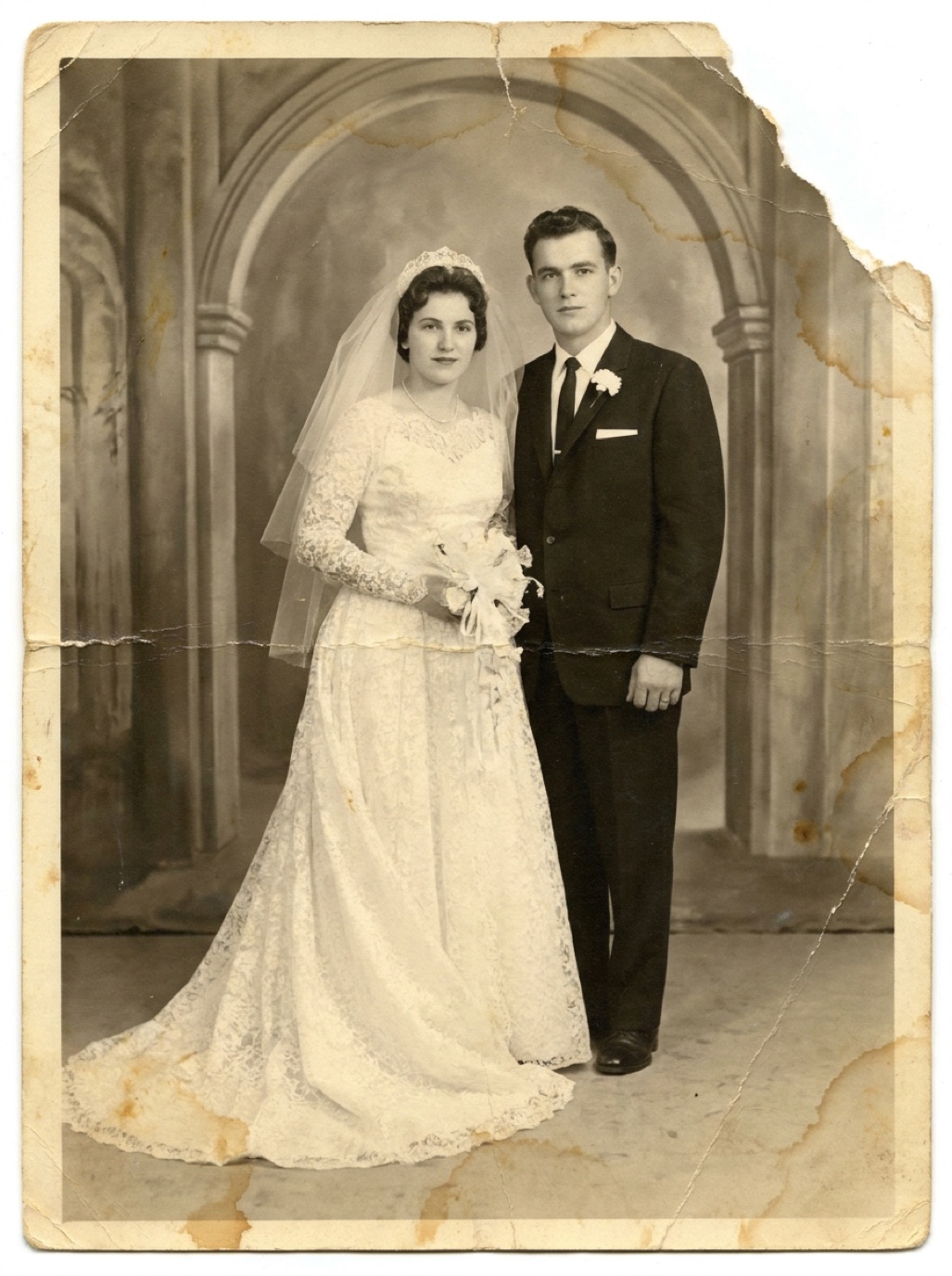
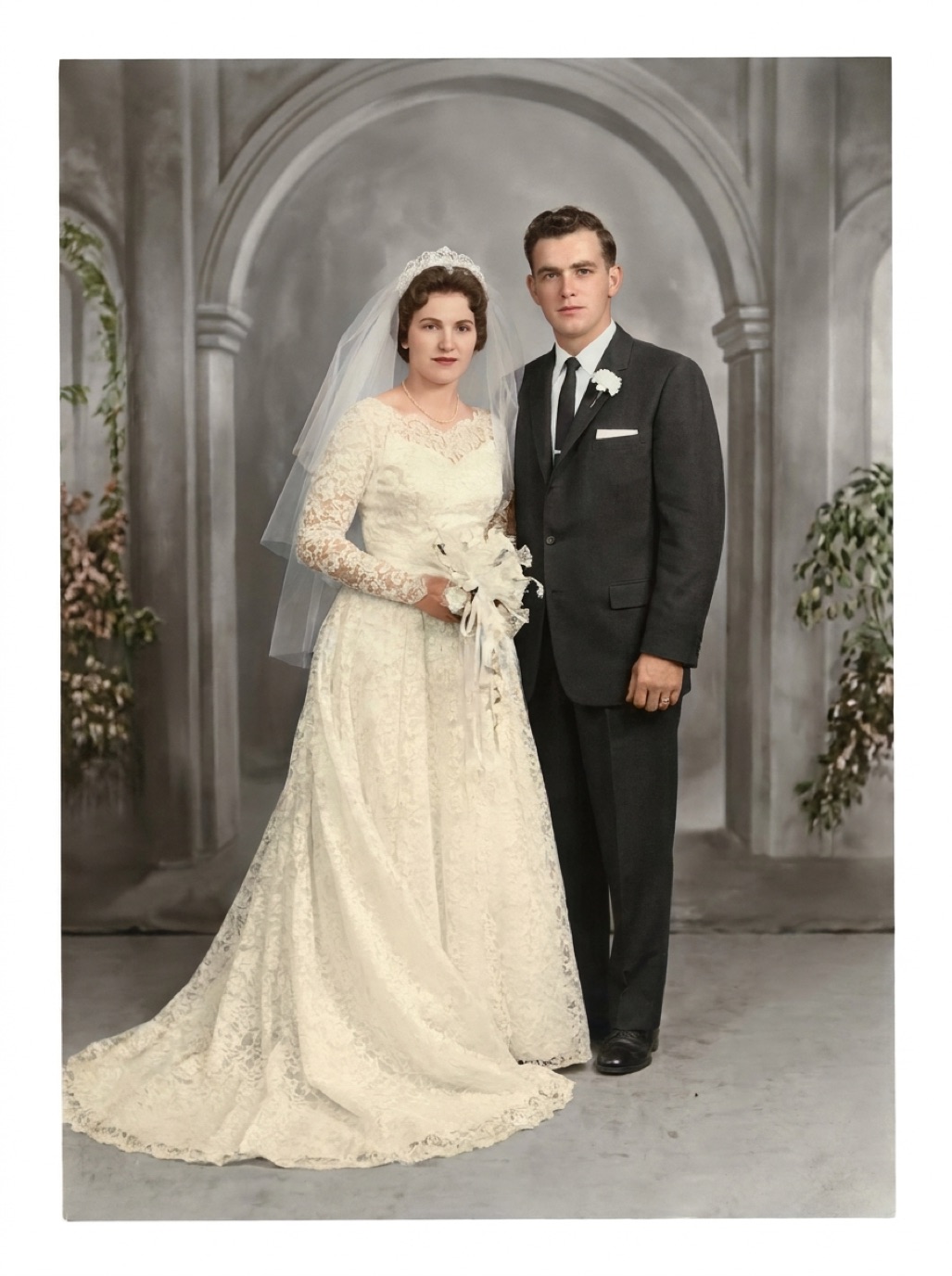
رقمنة الصور ليست سوى نصف المشوار. فوجود مجلد يحتوي على 3,000 ملف بأسماء عشوائية مثل `IMG_4821.jpg` يجعل استخدامه صعباً للغاية، تماماً كصندوق مليء بالصور الورقية القديمة دون أي تدوين. إن اعتماد نظام بسيط وثابت يجعل أرشيف صور العائلة قابلاً للبحث اليوم ومفهوماً لأحفادك في المستقبل.
المبادئ الأساسية
- بسيط بما يكفي للاستمرار فيه. إذا كان النظام معقداً، فستتوقف عن استخدامه عاجلاً أم آجلاً.
- يعمل دون الحاجة لبرامج خاصة. المجلدات وأسماء الملفات تدوم لفترة أطول من أي تطبيق.
- المعلومات محفوظة مع الصورة نفسها. احرص على تضمين الأسماء والتواريخ والأماكن في أسماء الملفات والبيانات الوصفية (Metadata)، وليس في ذاكرتك فقط.
هيكلية المجلدات
هيكلية مجلدات عملية تناسب معظم العائلات:
``` Family Photos/ 1_Originals/ 1930s/ 1940s/ ... 2_Restored/ 1930s/ ... 3_Projects/ 2026-Christmas-book/ ```
- احتفظ بالنسخ الأصلية والنسخ المُرممة في مجلدات متوازية ومستقلة لتجنب أي تداخل بينها.
- رتّب الصور حسب العقد الزمني، ثم قسّمها حسب الحدث أو فرع العائلة داخلياً إذا دعت الحاجة.
تسمية الملفات
استخدم هذه الصيغة: `YYYY-MM-DD_المكان_الأشخاص-أو-الحدث_الرقم-التسلسلي.jpg`
- `1962-06-14_casablanca_wedding_01.jpg`
- `c1948_village_grandparents-house_02.jpg` (حرف c يرمز إلى التقريب: circa)
- `1975_unknown-place_birthday-karim_01.jpg`
بالنسبة للنسخ المعدلة: أضف لاحقة توضيحية، مثل `_restored` لعمليات ترميم الصور أو `_colorized` عند تلوين الصور القديمة.
التعليقات التوضيحية والبيانات الوصفية
لا يمكن لاسم الملف وحده استيعاب كل التفاصيل، لذا أضف وصفاً توضيحياً:
- في تطبيق Apple Photos، اضغط على علامة (i) لإضافة تعليق توضيحي، وتحديد التاريخ والموقع الجغرافي.
- في تطبيق Google Photos، أضف وصفاً تفصيلياً للصورة.
- على جهاز الكمبيوتر، يمكنك تعديل البيانات الوصفية للملف (العنوان، الوصف، الكلمات المفتاحية) باستخدام أي برنامج لإدارة الصور.
اكتب أسماء الأشخاص الظاهرين في الصورة من اليمين إلى اليسار، مع إضافة أي قصة أو خلفية متعلقة بها. راجع توثيق الصور القديمة وكتابة الملاحظات عليها والتعرف على الأشخاص في الصور القديمة.
الألبومات للمشاركة
تُعد الألبومات في تطبيقات الصور أو عبر مجلد سحابي مشترك وسيلة مثالية للعرض والمشاركة دون تغيير الهيكل الأساسي للمجلدات: مثل ألبوم "الجدة فاطمة"، أو "حفلات الزفاف"، أو "البيت القديم". طالع المزيد حول مشاركة الصور المرممة مع العائلة.
النسخ المرممة
عند معالجة صورك وتصحيحها باستخدام Refixo- سواء لإجراء ترميم الصور القديمة التالفة وإزالة الخدوش أو تلوين الصور بالأبيض والأسود- احفظ النتيجة في مكتبتك، ثم انقلها إلى مجلد النسخ المرممة بالاسم المطابق للأصل. يتيح لك سجل المعاملات (History) داخل Refixo الاحتفاظ بجميع عمليات الترميم في مكان واحد.
النسخ الاحتياطي للهيكل بالكامل
احرص على أخذ نسخة احتياطية من مجلد "Family Photos" بالكامل، وليس فقط من مكتبة هاتفك المحمول (راجع كيفية عمل نسخة احتياطية لصور العائلة).
التعامل مع الصور المكررة
غالباً ما ينتج عن مشاريع مسح الصور ضوئيًا نسخ مكررة: نفس الصورة مأخوذة من ألبومات أقارب مختلفين، أو لقطتان مختلفتان لنفس الصورة المطبوعة، أو وجود النسخة الأصلية والمُرممة معاً في نفس المجلد. قبل البدء في الترتيب، احتفظ بأفضل نسخة من كل صورة (الأوضح، والأقل تلفاً، والأعلى دقة) وانقل البقية إلى مجلد جانبي باسم "Duplicates" لحذفها لاحقاً. يمكن لتطبيقات الصور اكتشاف التكرار تلقائياً، ولكن يُفضل التحقق يدوياً قبل الحذف؛ فأحياناً تكون النسختان المتشابهتان لقطتين مختلفتين بفارق ثوانٍ معدودة، ولكل منهما قيمة خاصة لدى أحد أفراد العائلة.
الأسئلة الشائعة
ما هي أفضل طريقة لتسمية ملفات الصور القديمة؟
ابدأ بالتاريخ (أو السنة التقريبية)، يليه المكان وأسماء الأشخاص، ثم رقم تسلسلي بسيط.
هل يُفضل فرز الصور حسب التاريخ أم حسب الأشخاص؟
الأفضل فرزها حسب التاريخ في المجلدات الرئيسية، ثم إنشاء ألبومات مخصصة أو استخدام الكلمات المفتاحية للأشخاص؛ فالصورة يمكن إضافتها لعدة ألبومات لكنها تحفظ في مجلد واحد فقط.
أين يجب حفظ الشروحات والقصص الخاصة بالصور؟
داخل البيانات الوصفية للملف، وفي خانة التعليقات في تطبيق الصور، أو في جدول بيانات بسيط إذا كنت تفضل ذلك.
كيف أتعامل مع الصور ذات التواريخ غير المعروفة؟
اكتب أفضل تقدير زمني ممكن مسبوقاً بحرف "c" للتقريب، مثل "c1955". طالع دليلنا حول كيفية معرفة تاريخ الصور القديمة.
رمّمها في ثوانٍ
أعد الحياة إلى صورك القديمة
يزيل الذكاء الاصطناعي في Refixo الخدوش والتمزقات والبقع، ويوضّح الوجوه، ويلوّن الصور بالأبيض والأسود في ثوانٍ. مجاني على iPhone وiPad مع تجربة مجانية لمدة 3 أيام.
تنزيل من متجرApp Store