
كيفية تدوين بيانات الصور القديمة وحفظ تفاصيلها للأجيال
تعلم الطريقة الآمنة لتدوين بيانات وتسمية الصور القديمة: المعلومات الأساسية، وأقلام الرصاص، وأسماء الملفات الرقمية، وقالب جاهز.
بقلم Ayoub Farid · · 3 دقائق للقراءة
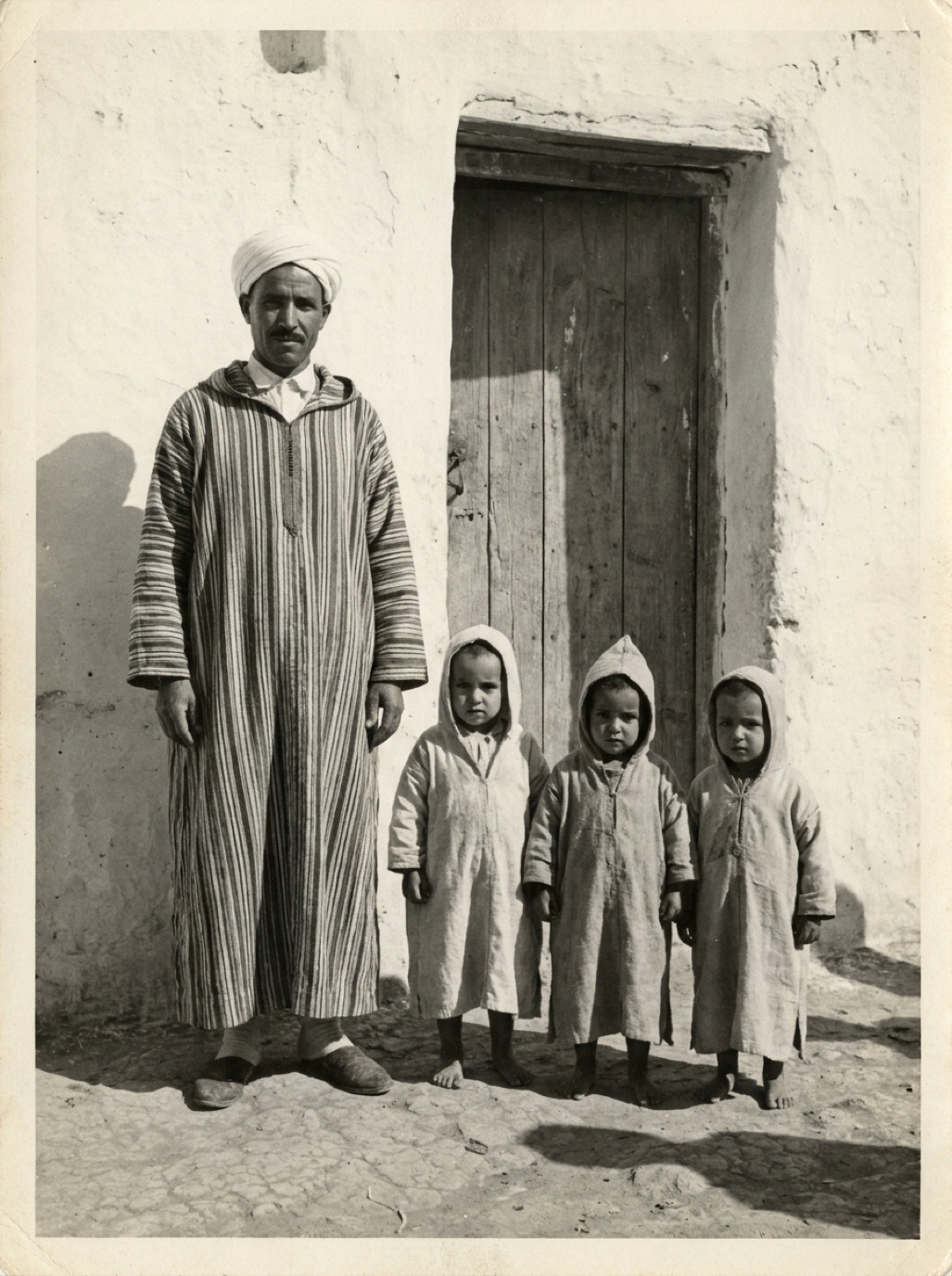
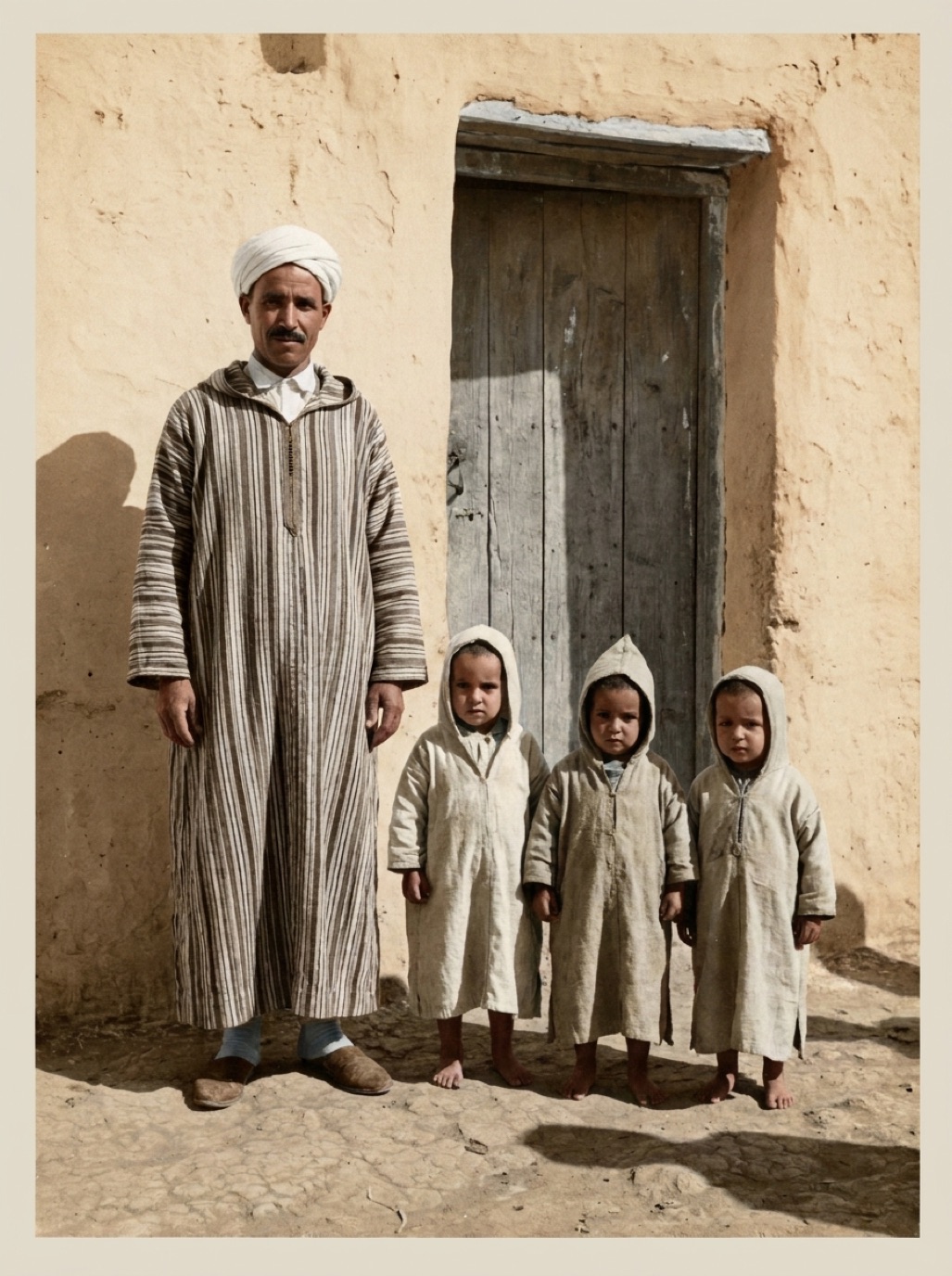
تحتفظ كل عائلة تقريبًا بصندوق مليء بصور لأشخاص يبدون غرباء؛ وجوه كان الجميع يعرفها يومًا ما، لكن لم يُكلّف أحد نفسه عناء كتابة أسمائهم. يُعد توثيق وتسمية الصور الخطوة الأقل كلفة والأكثر قيمة للحفاظ على مجموعتك. إن صورة تم إنجاز ترميم الصور لها لشخصية "امرأة مجهولة، قرابة 1940" تبدو جميلة؛ لكن نفس الصورة التي كُتب عليها "العمة الكبرى زهرة في حفل خطوبتها، فاس، 1941" تتحول إلى كنز عائلي لا يُقدّر بثمن.
ما البيانات التي يجب تدوينها؟
سجّل لكل صورة أكبر قدر ممكن من التفاصيل التي تعرفها:
- من: الأسماء الكاملة، مرتبة من اليسار إلى اليمين، مع صلة القرابة ("أحمد، جدي").
- متى: التاريخ الدقيق، أو السنة، أو العقد مع إضافة "حوالي" أو "قرابة".
- أين: المدينة، أو العنوان، أو المنزل، أو مكان المناسبة.
- المناسبة: ما هو الحدث: حفل زفاف، يوم دراسي، عطلة، توديع مسافر.
- المصدر: ألبوم مَن هذا، أو من أي صندوق أُخذت الصورة.
- القصة: أي تفصيل أو ذكرى لا تُنسى ارتبطت بذلك اليوم.
تدوين البيانات على الصور الورقية الأصلية
- إياك والكتابة على وجه الصورة.
- استخدم قلم رصاص غرافيت ناعم (درجة 2B)، واكتب بخفة تامة بالقرب من حافة ظهر الصورة. فالأقلام الجافة والحبرية قد تسيل حبرها لتخترق الورق أو تلطخه.
- الورق المطلي بالراتنج (الذي يمنح ملمسًا بلاستيكيًا) قد لا يثبت عليه قلم الرصاص جيدًا. اكتب في هذه الحالة على الغلاف الأرشيفي الشفاف أو على ملصق خالٍ من الأحماض موضوع على الغلاف مباشرة.
- لا تستخدم الملصقات ذاتية اللصق مطلقًا على الصور الورقية مباشرة.
تسمية الملفات الرقمية وتوثيقها
- اسم الملف: اعتمد التنسيق `YYYY-MM-DD_المكان_الأشخاص_الرقم.jpg`، على سبيل المثال: `1941-05_fez_engagement-zahra_01.jpg`.
- الوصف/التسمية التوضيحية (Caption): اذكر الأسماء من اليسار إلى اليمين واشرح القصة. في تطبيق Apple Photos، انقر على زر (i) وأضف تعليقًا توضيحيًا؛ وفي Google Photos، أضف وصفًا (Description).
- البيانات الوصفية للتاريخ والموقع (Metadata): اضبط التاريخ الحقيقي للحدث (وليس تاريخ رقمنة الصور أو مسحها ضوئيًا) وحدد الموقع الجغرافي داخل تطبيق الصور.
- تمييز الوجوه (People tagging): يساعدك تفعيل التعرف على الوجوه في تطبيقات الصور على العثور على أفراد العائلة بسهولة لاحقًا.
للمزيد من الخطوات، راجع دليل تنظيم صور العائلة الرقمية.
توثيق النسخ المرممة
عندما تعمل على ترميم الصور القديمة أو تلوين الصور بالأبيض والأسود، باستخدام Refixo مثلًا، احرص على تدوين بيانات الملف الجديد أيضًا:
- استخدم نفس الاسم الأساسي للملف مع إضافة `_restored` (مُرممة) أو `_colorized` (مُلوّنة).
- أضف ملاحظة في خانة الوصف: "تم إصلاح الصور القديمة وتلوينها باستخدام الذكاء الاصطناعي، 2026. الصورة الأصلية محفوظة في مجلد 1_Originals."
وثّق الذكريات مادام ذلك ممكنًا
يظل كبار السن في العائلة كنزك الأكبر للحصول على المعلومات. اعرض صور العائلة عليهم (غالبًا ما تساعد رؤية الصور المرممة على إنعاش الذاكرة واستحضار الأحداث) وسجّل أسماءهم وقصصهم بدقة. تصفح نصائحنا حول محاورة الأجداد عن الصور القديمة وطرق التعرف على الأشخاص في الصور القديمة.
قالب بسيط لكتابة التسمية التوضيحية
[الأسماء من اليسار إلى اليمين]. [المناسبة]، [المكان]، [التاريخ الدقيق أو العام تقريبًا]. من ألبوم عائلة [اسم العائلة]. [ملاحظة سريعة أو قصة قصيرة].
الأسئلة الشائعة
بأي قلم يجب أن أكتب على ظهر الصور القديمة؟
استخدم قلم رصاص غرافيت ناعم وبضغط خفيف بالقرب من الحافة. تجنب استخدام أقلام الحبر الجافة، وأقلام التحديد (الماجيك)، والملصقات اللاصقة العادية.
كيف أدون بيانات الصور الرقمية؟
استخدم أسماء ملفات وصفية منظمة، وأضف تفاصيل الحدث في خانة الشرح أو الوصف داخل تطبيق إدارة الصور، واضبط التاريخ والموقع الجغرافي الحقيقيين في البيانات الوصفية للملف.
ماذا أفعل إذا كنت أجهل تاريخ التقاط الصورة بالضبط؟
خَمّن العقد أو السنة بصورة تقريبية واكتب قبلها "حوالي" أو "قرابة". يمكنك مراجعة دليلنا عن كيفية معرفة تاريخ التقاط الصور القديمة.
هل يتعين عليّ تسمية النسخ المرممة بطريقة مختلفة؟
نعم. أشر دائمًا في اسم الملف وبياناته إلى أنه خضع لعملية ترميم أو تلوين، وحدد المكان الذي تحتفظ فيه بالملف الأصلي غير المعدل.
رمّمها في ثوانٍ
أعد الحياة إلى صورك القديمة
يزيل الذكاء الاصطناعي في Refixo الخدوش والتمزقات والبقع، ويوضّح الوجوه، ويلوّن الصور بالأبيض والأسود في ثوانٍ. مجاني على iPhone وiPad مع تجربة مجانية لمدة 3 أيام.
تنزيل من متجرApp Store