
طريقة مسح الصور القديمة ضوئيًا بالماسح والهاتف
تعلم الطريقة الصحيحة لمسح الصور القديمة ضوئيًا بالماسح أو الهاتف: الإعدادات، الدقة المناسبة، تجنب الانعكاسات، وحفظ صور العائلة بأعلى جودة.
بقلم Ayoub Farid · · 3 دقائق للقراءة
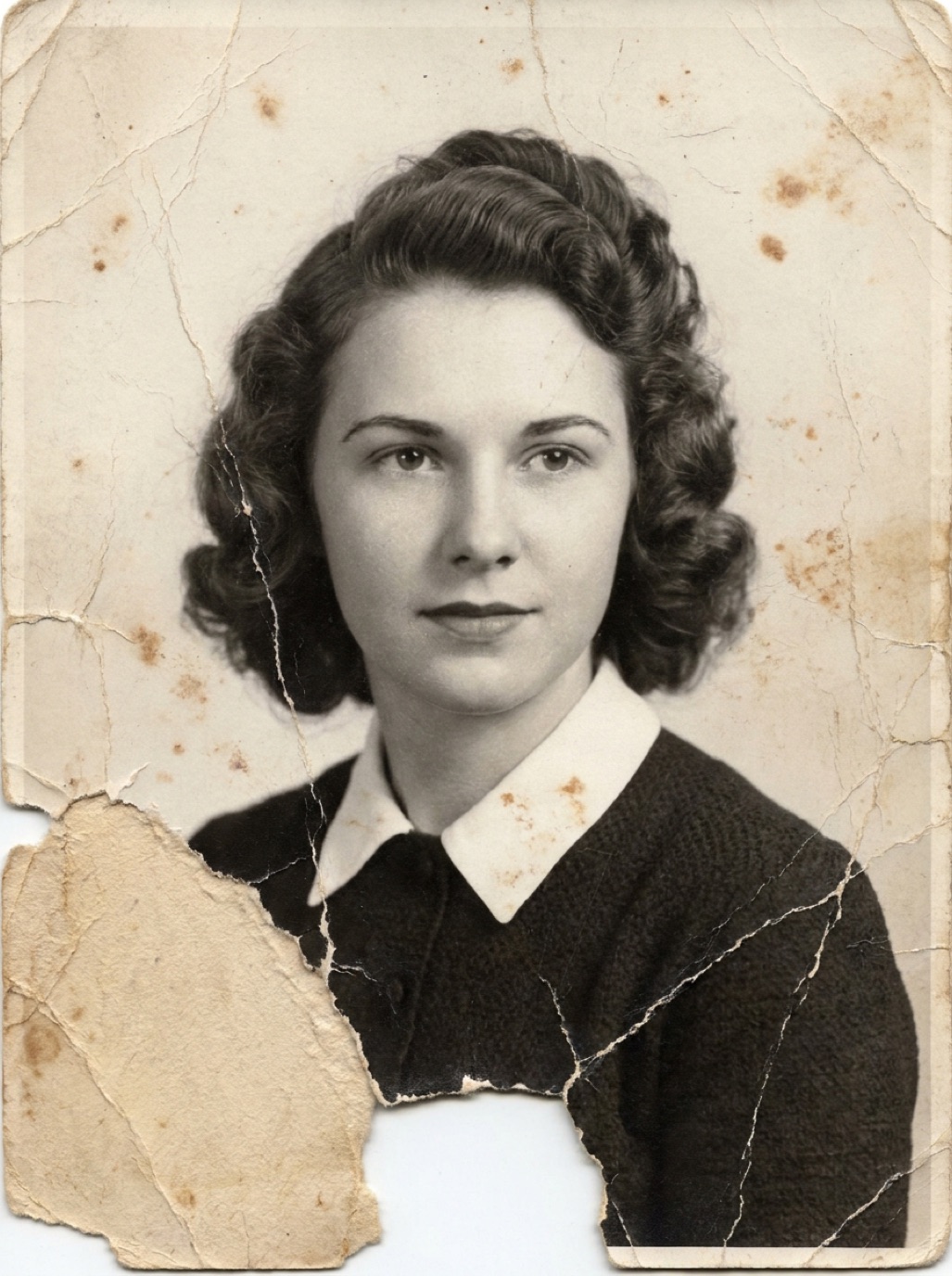
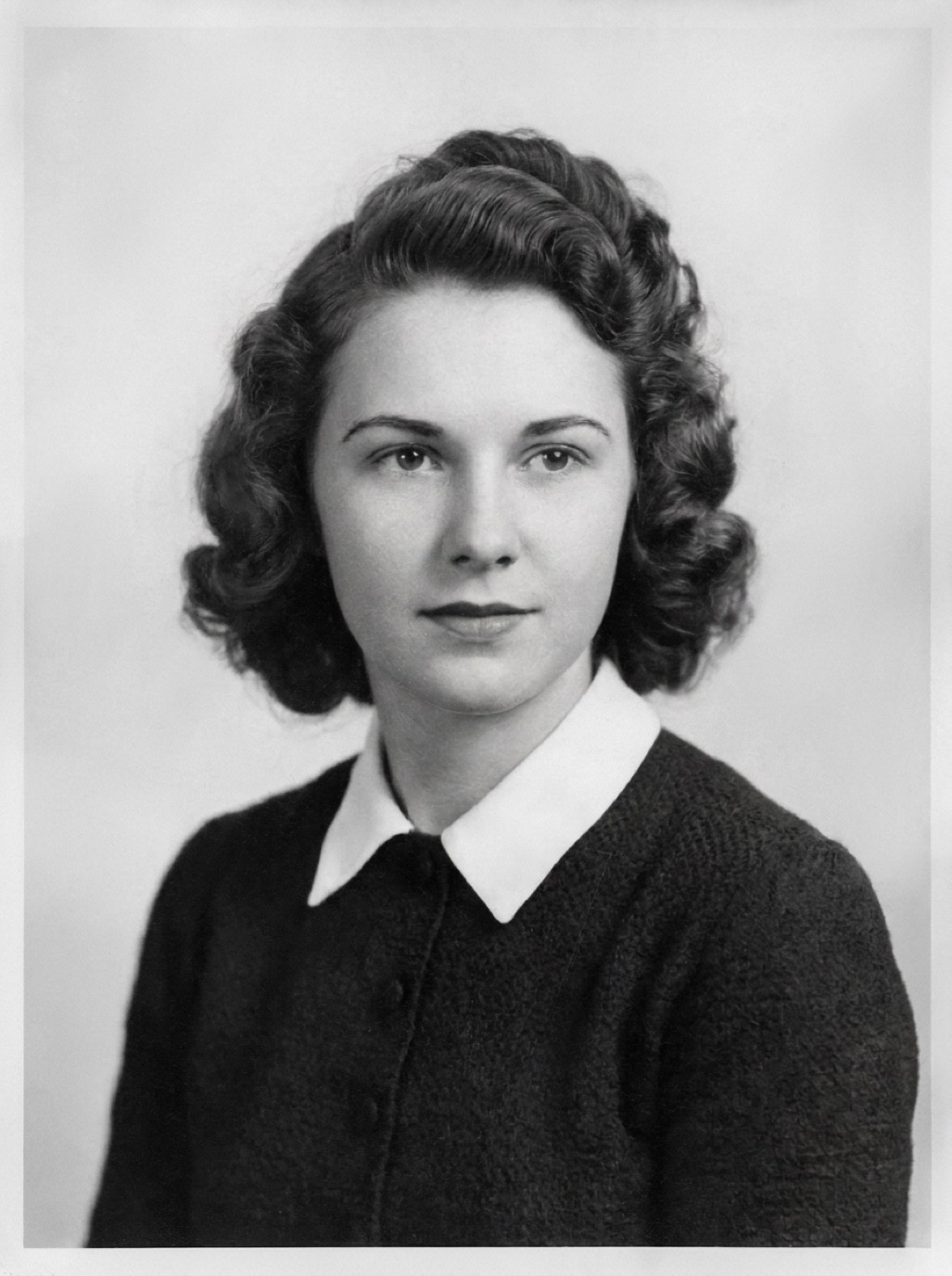
تحدد جودة عملية المسح الضوئي السقف لما يمكنك تحقيقه لاحقًا: سواء أردت ترميم الصور، أو تلوينها، أو طباعتها ومشاركتها. لا يتطلب المسح الدقيق سوى بضع دقائق إضافية مقارنة بالمسح السريع وغير المتقن، لكنه يُحدث فرقًا هائلًا في النتيجة النهائية.
تحضير الصور
- اغسل يديك وجففهما جيدًا، أو ارتدِ قفازات قطنية أو قفازات نيتريل.
- تخلص من الغبار بلطف باستخدام فرشاة ناعمة جدًا.
- أخرج الصور من الإطارات والألبومات إن كان ذلك آمنًا (الصور الملتصقة بالزجاج تحتاج إلى عناية خاصة: راجع فصل الصور الملتصقة ببعضها).
- سوِّ الصور المنحنية والمقوسة بوضعها تحت كتب ثقيلة لبضعة أيام قبل مسحها.
- انتبه لأي كتابة على ظهر الصورة؛ ولا تنسَ مسح الجهة الخلفية أيضًا.
الطريقة الأولى: الماسح الضوئي المكتبي (Flatbed)
يوفر الماسح الضوئي المكتبي النتائج الأكثر ثباتًا والأقل عرضة للانعكاسات الضوئية.
- نظف زجاج الماسح بقطعة قماش من المايكروفايبر.
- ضع الصور ووجهها لأسفل، بحيث تكون محاذية للحواف بدقة. يمكنك مسح عدة صور معًا وقصها لاحقًا.
- الإعدادات:
- نمط الألوان: ألوان 24 بت (حتى لو كانت الصور بالأبيض والأسود، فغالبًا ما تحتوي على تدرجات وتفاصيل تستحق الاحتفاظ بها) أو 48 بت للأرشفة الاحترافية عالية الدقة. - دقة المسح: 600 dpi للصور العادية، و1200 dpi للصور الصغيرة (راجع أفضل دقة DPI لمسح الصور). - عطّل ميزات التحسين التلقائي، وإزالة التموج (Descreening)، و"الترميم التلقائي للألوان" للحصول على نسخة أصلية خام للأرشفة؛ إذ يمكنك ترميمها لاحقًا بأدوات أكثر دقة واحترافية.
- احفظ الملفات بصيغة JPEG بجودة عالية أو صيغة TIFF (راجع المقارنة بين TIFF وJPEG).
الطريقة الثانية: كاميرا الهاتف
يتميز استخدام الهاتف بالسرعة، ويمكنك الحصول على نتائج ممتازة جدًا إذا اتبعت الخطوات الصحيحة.
- الإضاءة: استخدم ضوء النهار الناعم القادم من النافذة، دون أشعة شمس مباشرة. أطفئ الأضواء السقفية لتفادي اللمعان.
- السطح: ضع قماشًا أو ورقًا مقوى داكنًا وغير لامع (Matte) تحت الصورة.
- الوضعية: اجعل الهاتف موازيًا لسطح الصورة تمامًا، مع توسيطها لتملأ الكادر قدر الإمكان. يمكنك الاستعانة بحامل هاتف أو مجموعة كتب لتثبيته.
- التركيز والتعريض: اضغط على الوجه لضبط التركيز؛ واخفض التعريض (Exposure) قليلًا إذا ظهرت المناطق الساطعة باهتة أو بيضاء زيادة عن اللزوم.
- لا تستخدم الفلاش نهائيًا.
- التقط صورتين واحتفظ بالأكثر وضوحًا ونقاءً.
للاطلاع على الطريقة بالكامل: مسح الصور باستخدام iPhone وتصوير المطبوعات بدون انعكاسات.
تطبيقات مسح الصور
تتعرف تطبيقات المسح المخصصة تلقائيًا على حواف الصورة، وتصحح المنظور والأبعاد، وتقلل الانعكاسات عبر دمج لقطات متعددة، وهي عملية ومفيدة جدًا للألبومات القديمة. كما يمكنك التقاط الصور مباشرة من داخل تطبيقات الترميم: يوفر تطبيق Refixo كاميرا مدمجة، تتيح لك تصوير الصورة الورقية والبدء في ترميمها على الفور.
فحص كل عملية مسح
- هل الصورة واضحة تمامًا عند تكبيرها إلى 100%؟
- هل توجد انعكاسات أو ظلال غير مرغوبة؟
- هل الحواف مستقيمة ولم يُقتطع أي جزء من الصورة؟
- هل هناك جزيئات غبار واضحة؟ (راجع إزالة بقع الغبار من الصور الممسوحة ضوئيًا).
بعد الانتهاء من المسح
- سمّ الملفات ونظمها في مجلدات (راجع تسمية وترتيب الصور القديمة).
- احتفظ بنسخة احتياطية (راجع النسخ الاحتياطي لصور العائلة).
- ابدأ في ترميم الصور التالفة (راجع كيفية ترميم الصور القديمة بالذكاء الاصطناعي).
الأسئلة الشائعة
هل كاميرا الهاتف كافية لمسح الصور القديمة؟
نعم، تكفي لمعظم صور العائلة المطبوعة، بشرط توفر إضاءة ناعمة وتجنب الانعكاسات والحفاظ على الهاتف موازيًا للصورة. أما الصور الصغيرة جدًا أو التي تريد تكبيرها لاحقًا، فيُفضل استخدام الماسح الضوئي المكتبي.
هل يجب مسح الصور القديمة بالأبيض والأسود بنمط الألوان؟
نعم. يساعد نمط الألوان في التقاط التدرجات اللونية الحقيقية والبقع وتغيرات اللون بدقة أكبر، ما يمنح أدوات الترميم معلومات وبيانات تفصيلية أكثر للعمل عليها.
هل ينصح باستخدام ميزة الترميم التلقائي في الماسح الضوئي؟
لأغراض الأرشفة وحفظ الأصول، يُنصح بإيقاف هذه الميزة والاحتفاظ بنسخة خام نظيفة، ثم إجراء الترميم وتعديل الألوان على نسخة مكررة لاحقًا.
هل يلزم إخراج الصور من الألبومات لمسحها؟
ليس بالضرورة. إذا كان إخراج الصورة قد يؤدي إلى تمزقها أو تلفها، فامسح صفحة الألبوم بالكامل ضوئيًا ثم قص الصورة المطلوبة رقميًا.
رمّمها في ثوانٍ
أعد الحياة إلى صورك القديمة
يزيل الذكاء الاصطناعي في Refixo الخدوش والتمزقات والبقع، ويوضّح الوجوه، ويلوّن الصور بالأبيض والأسود في ثوانٍ. مجاني على iPhone وiPad مع تجربة مجانية لمدة 3 أيام.
تنزيل من متجرApp Store