
Como Restaurar Fotos Antigas no iPhone (Passo a Passo)
Restaure fotos antigas no iPhone: fotografe sem reflexos, repare riscos e desbotamento com IA, dê cor e compartilhe com alta qualidade.
Por Ayoub Farid · · 4 min de leitura
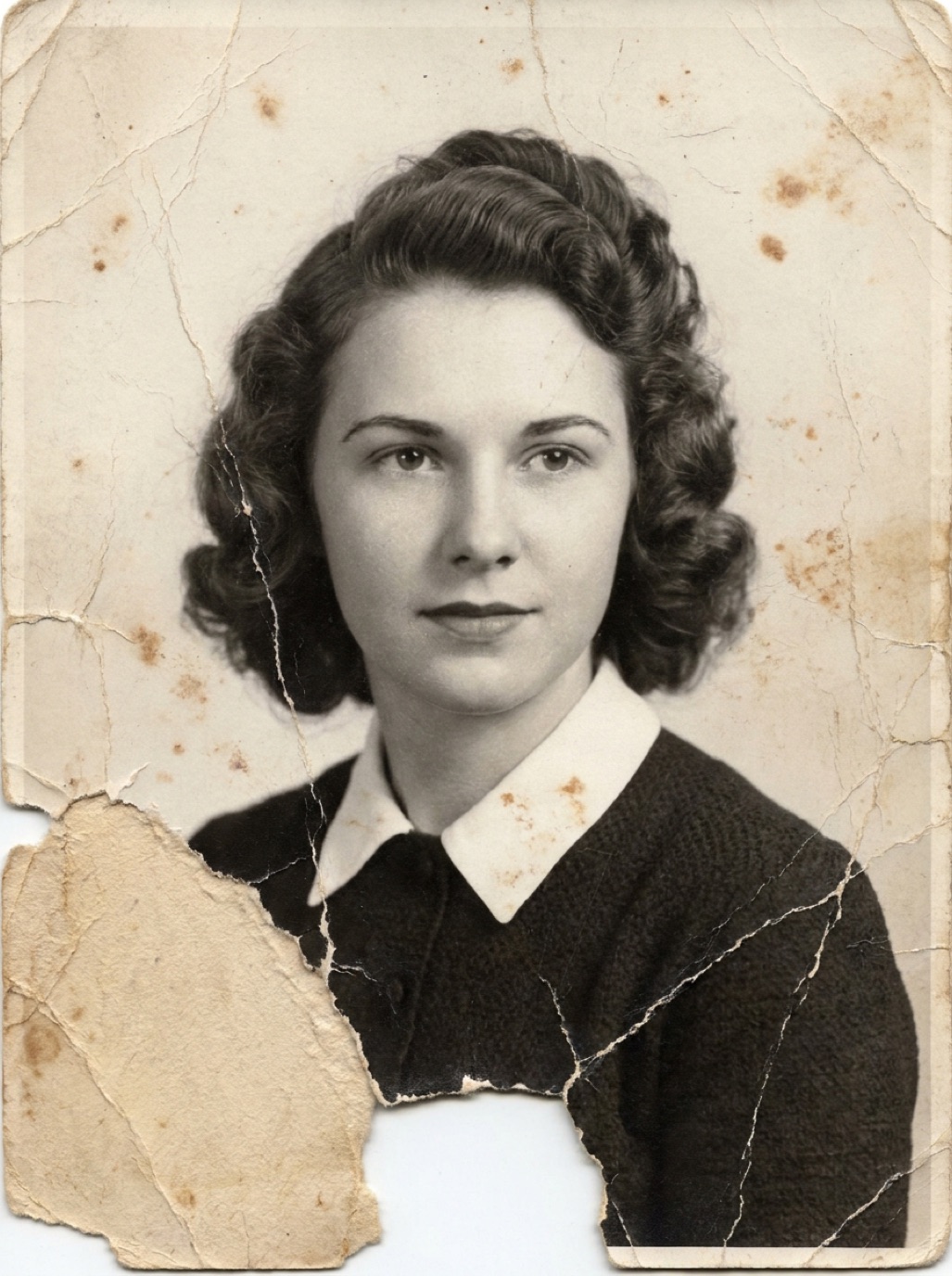

O seu iPhone já funciona como um ótimo scanner, um editor de mão-cheia e um canal perfeito para compartilhar lembranças com a família. E, com o aplicativo certo, ele também se transforma em um estúdio completo de restauração de fotos. Neste guia, você vai aprender todo o processo sem precisar sair do celular.
O que você vai precisar
- Um iPhone (qualquer modelo recente serve; quanto melhor a câmera, mais nítida será a captura).
- As fotos antigas em cópia impressa, retiradas de porta-retratos ou plásticos protetores, se possível.
- Um aplicativo de restauração de fotos como o Refixo.
- Um cantinho com luz natural suave e uma superfície reta, escura e sem brilho.
Passo 1: Como fotografar a cópia impressa do jeito certo
Esta é a etapa que faz a maior diferença no resultado final.
- Apoie a foto em uma superfície reta e fosca. Um tecido escuro por baixo ajuda a diminuir reflexos indesejados.
- Aproveite a luz natural da janela, mas evite sol direto. Apague as luzes do teto para não criar brilhos.
- Mantenha o iPhone bem paralelo à foto. Inclinar o aparelho distorce a imagem.
- Preencha toda a tela com a foto, deixando apenas uma margem bem fina ao redor.
- Toque na tela para focar no rosto principal e mantenha a mão firme (uma boa dica é apoiar os cotovelos na mesa).
- Desative o flash. Ele cria pontos de luz estourados, principalmente em papel fotográfico brilhante.
Quer mais dicas práticas? Confira como digitalizar fotos com o seu iPhone e como fotografar fotos impressas sem reflexo.
Passo 2: Cortar e alinhar (opcional)
No aplicativo Fotos, toque em Editar e escolha a ferramenta de corte para alinhar os cantos e eliminar o fundo. Evite aplicar filtros manuais agora; deixe a ferramenta de restauração trabalhar em cima da imagem original e natural.
Passo 3: Restaurar com IA
Dentro do Refixo:
- Toque para escolher a imagem da sua galeria ou use a câmera do próprio app para fotografar a cópia impressa na hora.
- Toque em Restaurar. A IA entra em ação: remove riscos, poeira e ruídos, recupera fotos danificadas, melhora a qualidade da foto no rosto de cada pessoa e corrige fotos desbotadas e com baixo contraste.
- Arraste o controle deslizante para comparar o antes e o depois lado a lado.
A restauração leva apenas alguns segundos, e você ainda pode colorir fotos preto e branco com tons supernaturais. Veja mais detalhes em como colorizar fotos no iPhone.
Passo 4: Avalie os detalhes com calma
Faça o gesto de pinça para dar zoom com dois dedos e observe bem rostos, mãos e as bordas de possíveis rasgos. Se notar algo estranho, fotografe a impressão mais uma vez com uma luz melhor, corte fora cantos muito destruídos e tente restaurar novamente.
Passo 5: Salve, compartilhe e guarde a original
- Toque em Salvar Foto para guardar a versão recuperada na sua galeria com qualidade máxima.
- Toque em Compartilhar para mandar a novidade para os parentes direto pelo WhatsApp, Mensagens ou e-mail.
- Todas as edições ficam registradas no Histórico do Refixo para quando você precisar consultar.
- Não apague a foto original capturada. Crie um álbum chamado "Originais" para manter tudo organizado e não misturar os arquivos.
Dicas para conseguir resultados ainda melhores no iPhone
- Fotografe com a lente principal (1×). Evite a câmera ultra-angular para não gerar distorções nas laterais.
- Limpe a lente da câmera com um paninho macio; qualquer marquinha de dedo deixa o resultado embaçado e tira o foco.
- Aproxime-se ao fotografar fotos pequenas, mas sem chegar perto demais a ponto de perder o foco. Use o zoom de 2× para cópias menores de carteira 3x4 (veja como restaurar fotos pequenas de carteira).
- Faça o teste completo em uma foto primeiro para garantir que a iluminação está boa antes de digitalizar pilhas e pilhas de fotos de família.
Perguntas frequentes
Consigo restaurar fotos antigas no iPhone sem ter um scanner?
Sim, perfeitamente. Uma foto bem tirada da imagem física em um local com luz natural suave dá conta do recado para quase todas as fotos de família. Um scanner tradicional só costuma ser indispensável para cópias minúsculas ou impressões gigantescas.
O iPhone tem alguma função nativa para restaurar fotos antigas?
O app Fotos original permite ajustar exposição, corrigir cores e até remover pequenas manchas nas versões do sistema mais recentes. No entanto, ele não recupera rasgos, não remove riscos profundos, não consegue tirar o desfoque de rostos nem traz recursos automáticos para colorir fotos antigas. Para isso, você precisa de um app especializado em restauração.
O Refixo roda em modelos mais antigos de iPhone?
O Refixo requer o iOS 15.1 ou superior e funciona tanto no iPhone quanto no iPad.
A foto restaurada é salva em alta resolução?
Sim. As imagens prontas são exportadas na resolução máxima original e sem nenhuma marca d'água. Por isso, quanto mais nítida for a sua captura inicial, melhor será o resultado gerado.
Restaurada em segundos
Traga suas fotos antigas de volta à vida
A IA do Refixo remove riscos, rasgos e manchas, deixa os rostos nítidos e colore fotos preto e branco em segundos. Grátis para iPhone e iPad, com 3 dias de teste grátis.
Baixar naApp Store