
Como Aumentar a Resolução de Foto para Imprimir
Aprenda a aumentar a resolução de fotos para impressão. Evite impressões borradas e pixeladas usando IA ou digitalizando em alta qualidade.
Por Ayoub Farid · · 3 min de leitura
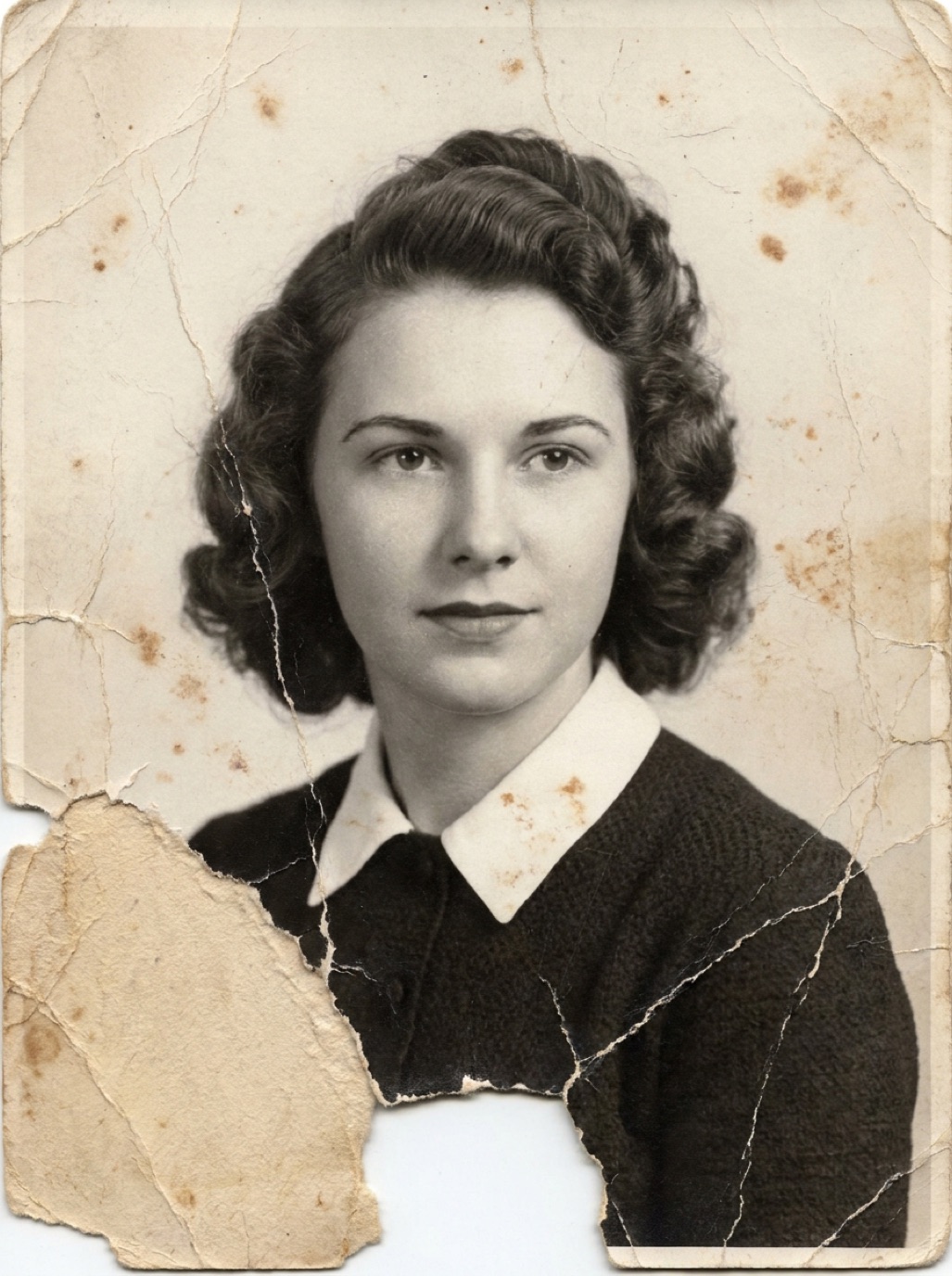
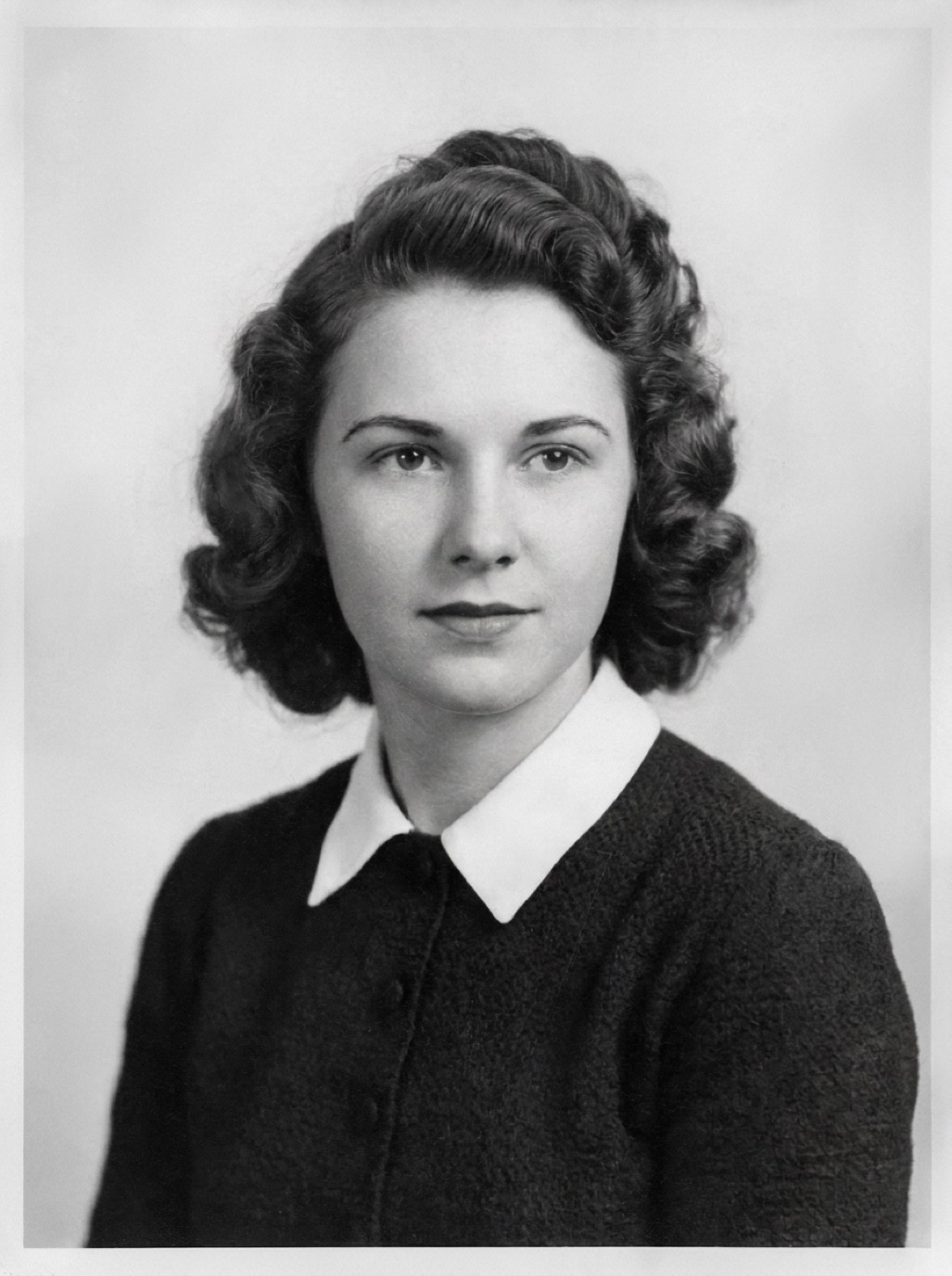
Você terminou de restaurar fotos antigas da família e quer fazer uma ampliação bonita, mas o laboratório avisa: "resolução baixa". Ou pior ainda, a cópia impressa chega sem nitidez e cheia de quadradinhos pixelados. Veja como conferir a resolução do jeito certo e como aumentá-la quando for preciso.
Entenda os números
- Pixels: a largura e a altura da imagem, por exemplo, 1200 × 1800.
- Tamanho da impressão: medido em centímetros (ou polegadas).
- PPI (pixels por polegada): a quantidade de pixels dividida pelas polegadas do papel. Uma imagem com 1200 pixels em 10 cm (cerca de 4 polegadas) resulta em 300 ppi.
Para ter uma cópia impressa nítida que as pessoas vão olhar de perto, o ideal é mirar em cerca de 300 ppi. Já para quadros grandes que serão vistos a certa distância, 150 a 200 ppi costumam funcionar muito bem.
Como verificar sua foto
No iPhone, abra a imagem no aplicativo Fotos e arraste para cima ou toque no ícone (i) para ver as dimensões em pixels. Depois, calcule a proporção para o tamanho que você quer imprimir:
- 3000 × 2000 pixels para imprimir em 25 × 17 cm (10 × 6,7 polegadas) = 300 ppi. Excelente.
- 1200 × 800 pixels para imprimir nos mesmos 25 × 17 cm = 120 ppi. Muito baixo para olhar de perto.
Confira nossa tabela de tamanhos comuns em: restauração de fotos para impressão.
Opção 1: Digitalizar de novo em resolução mais alta
Se você ainda tem a foto original de papel ou o negativo em mãos, a melhor forma de conseguir mais pixels é digitalizar fotos novamente com uma resolução maior. Fotos pequenas são as que mais se beneficiam: digitalizar uma foto de 5 × 7,5 cm (2 × 3 polegadas) a 1200 DPI gera um arquivo com 2400 × 3600 pixels. Leia mais em melhor DPI para digitalizar fotos.
Opção 2: Fazer upscale com IA
Se você tem apenas o arquivo digital, o upscale com IA adiciona novos pixels recriando detalhes com precisão. No Refixo, o processo melhora a qualidade da foto, tira o desfoque e faz o upscale, permitindo salvar o resultado em alta definição. Depois disso, basta conferir as novas dimensões. Veja como funciona o upscale de fotos antigas.
Opção 3: Escolher um tamanho menor ou outro formato
Se a imagem original simplesmente não tem detalhes suficientes para ser ampliada, você pode experimentar:
- Fazer uma impressão menor usando um paspatur (passe-partout) largo na moldura (fica muito elegante e intencional).
- Fazer uma impressão em tela (canvas), cuja textura natural ajuda a disfarçar a falta de nitidez.
- Montar uma página de fotolivro com várias fotos de família juntas em tamanho compacto.
Antes de mandar para a gráfica
- Veja a imagem em 100% de zoom na tela do computador ou iPad e procure por borrões, ruídos ou bordas estranhas.
- Deixe o brilho da sua tela em nível médio na hora de avaliar; as fotos impressas no papel costumam parecer mais escuras do que na tela.
- Peça uma prova de impressão pequena antes de pagar por uma ampliação grande.
Artigos relacionados: como imprimir fotos restauradas e como emoldurar fotos antigas de família.
Perguntas frequentes
Como posso aumentar a resolução de uma foto?
O ideal é digitalizar o original novamente com uma resolução de DPI maior. Se não tiver o papel em mãos, use uma ferramenta de IA para aumentar a resolução e melhorar a qualidade da foto.
Qual resolução eu preciso para imprimir uma foto em 20 × 25 cm (8 × 10 polegadas)?
Cerca de 2400 × 3000 pixels para atingir o padrão perfeito de 300 ppi; 1600 × 2000 pixels já é aceitável para ver à distância de um braço.
Mudar o valor de DPI num editor de imagens melhora a resolução?
Não. Apenas alterar o número do DPI sem gerar novos pixels não muda a qualidade, apenas indica ao programa qual será o tamanho pretendido no papel.
É possível ampliar a foto tirada com o celular de uma imagem antiga?
Sim, usando o recurso de melhorar foto borrada e upscale por IA, desde que a foto do celular tenha ficado bem focada. Porém, para impressões muito grandes, nada supera um scanner de alta resolução.
Restaurada em segundos
Traga suas fotos antigas de volta à vida
A IA do Refixo remove riscos, rasgos e manchas, deixa os rostos nítidos e colore fotos preto e branco em segundos. Grátis para iPhone e iPad, com 3 dias de teste grátis.
Baixar naApp Store