
デジタル家族写真の整理術|ずっと見返せるフォルダ・ファイル管理法
スキャンした古い家族写真をすっきり整理。誰でも見つけやすいフォルダ構成、わかりやすいファイル名、メタデータの残し方まで、ずっと使える写真管理の仕組みを詳しく解説します。
著者 Ayoub Farid · · 6 分で読めます
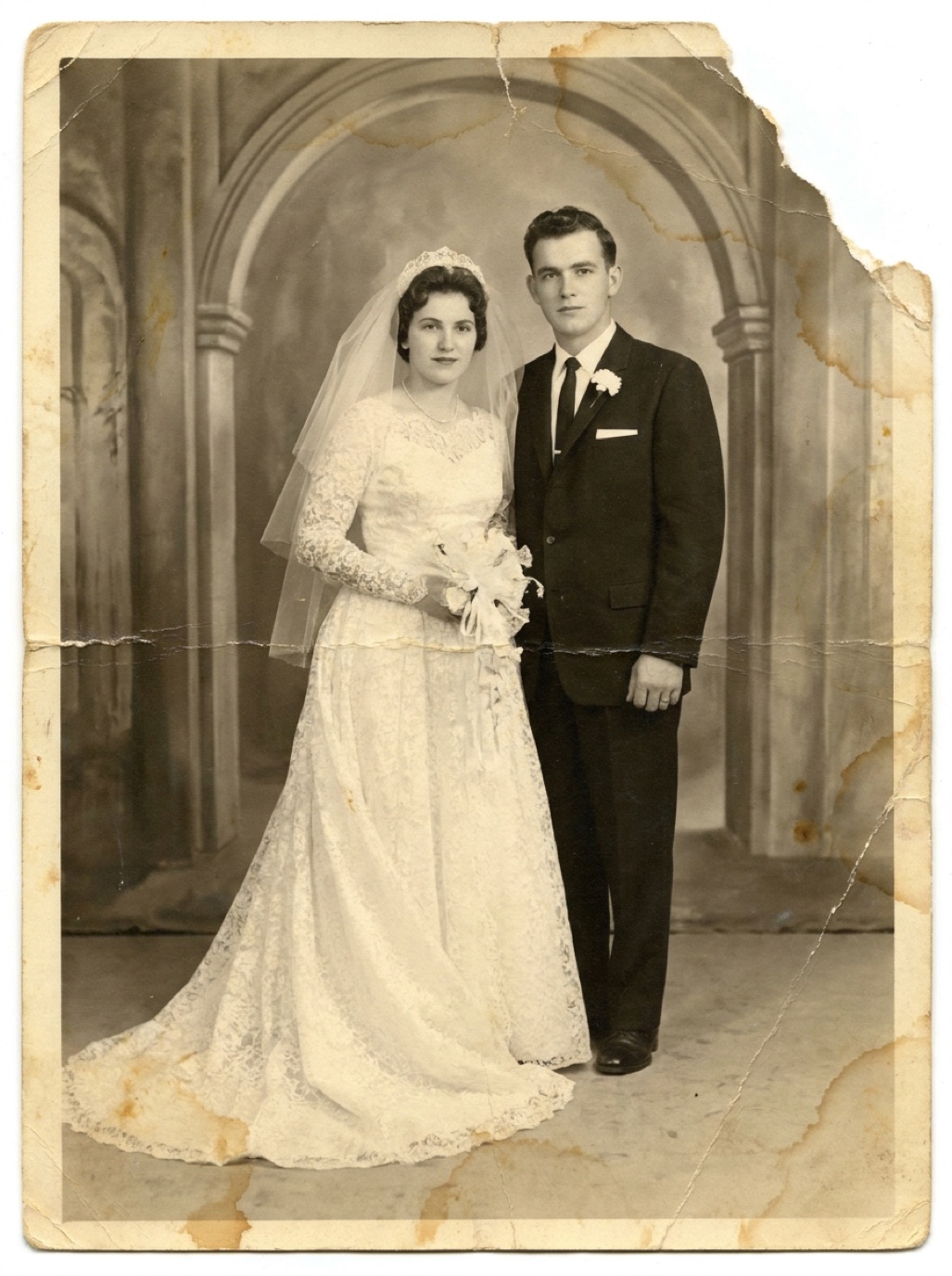
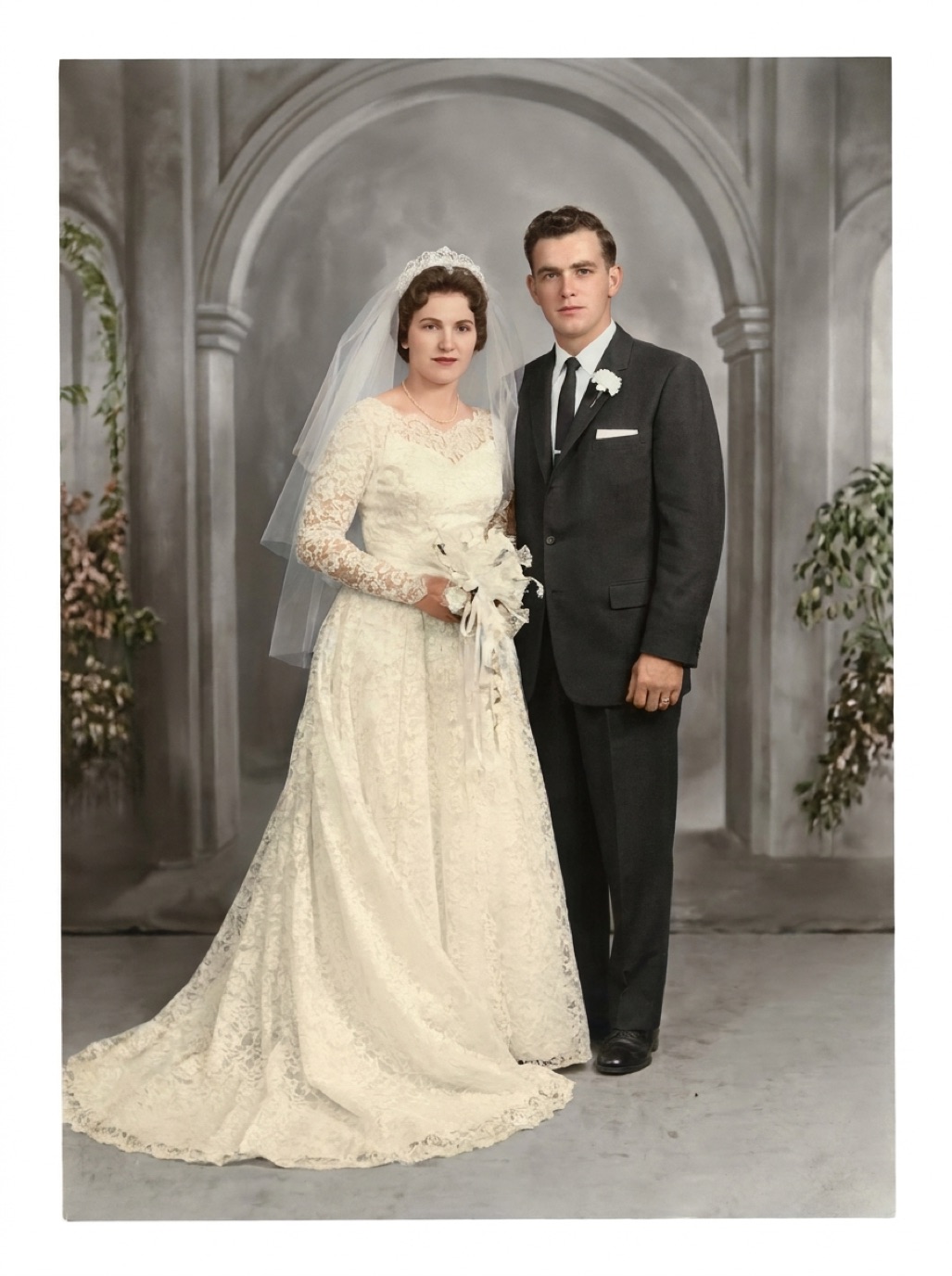
写真をデジタル化するだけでは、作業の半分が終わったにすぎません。`IMG_4821.jpg`のような名前のファイルが3,000枚も詰まったフォルダは、ラベルのない紙焼きプリントの箱と同じくらい探すのが大変です。シンプルで一貫したルールを作っておけば、今すぐ見たい写真を探し出せるだけでなく、将来の孫の世代まで大切に受け継ぐことができます。
整理の基本方針
- 無理なく続けられるシンプルさ。 手順が複雑すぎると、途中で挫折してしまいます。
- 特定のソフトに依存しない。 フォルダ分けとファイル名のルールは、どんなアプリよりも長く機能し続けます。
- 写真そのものに情報を残す。 撮影時期、場所、人物などの情報は、自分の頭の中だけでなく、ファイル名やメタデータに書き込んでおきます。
フォルダ構成の作り方
多くのご家庭で使いやすい、おすすめのフォルダ構成をご紹介します。
``` 家族写真/ 1_オリジナル/ 1930年代/ 1940年代/ ... 2_修復済み/ 1930年代/ ... 3_プロジェクト/ 2026-フォトブック作成/ ```
- オリジナル(未加工)と修復済みのフォルダを分けて並行して管理することで、元画像と混ざるのを防げます。
- まずは年代(10年単位)で分け、必要に応じてその中にイベントや家族ごとのフォルダを作成します。
ファイル名の命名ルール
次のフォーマットがおすすめです:`YYYY-MM-DD_撮影場所_人物またはイベント_連番.jpg`
- `1962-06-14_カサブランカ_結婚式_01.jpg`
- `c1948_実家の村_祖父母の家_02.jpg`(「c」は約・推定を意味するcircaの略)
- `1975_場所不明_カシス誕生日_01.jpg`
修復したバージョンには、ファイル名の末尾に `_restored`(修復)や `_colorized`(カラー化)といった識別子を追加します。
キャプションとメタデータの入力
ファイル名だけではすべての情報を書き切れません。詳細な説明文を追加しておきましょう。
- Apple Photos(写真アプリ)の場合:写真の「(i)」アイコンをタップしてキャプションを追加し、日付や位置情報も設定します。
- Google Photosの場合:写真の詳細画面から「説明」を追加します。
- パソコンの場合:写真管理ソフトを使って、ファイルのメタデータ(タイトル、説明、キーワードなど)を直接編集します。
写っている人物を「左から右へ」の順で記録し、当時のエピソードも書き添えておくのがおすすめです。詳しくは古い写真へのラベル・メモの書き方や古い写真に写る人物を特定する方法をご覧ください。
共有にはアルバム機能を活用する
写真アプリのアルバムや共有クラウドフォルダを使えば、元のフォルダ構成を崩さずに写真を一覧・共有できます。「ファティマおばあちゃん」「結婚式」「昔の家」など、テーマ別のアルバムを作るのが便利です。詳しくは修復した写真を家族と共有する方法をご覧ください。
修復した写真の保存管理
Refixo で古い写真を修復したら、まずはライブラリに保存し、元の写真と同じ命名規則をつけた上で「修復済み」フォルダへ移動させましょう。Refixoの履歴機能でも、これまでに修復した画像がひと目で確認できます。
フォルダ全体を丸ごとバックアップ
スマートフォンの写真ライブラリだけでなく、「家族写真」フォルダ全体を外部ストレージやクラウドにバックアップしてください(詳細は家族写真をバックアップする方法をご参照ください)。
重複ファイルの整理
写真をスキャンしてデジタル化していると、親戚同士のアルバムに同じ写真があったり、同じプリントを2回スキャンしてしまったり、修復前後のデータが同じ場所に混ざったりして重複が生じがちです。
整理を始める前に、一番状態の良いもの(ピントが合っているもの、傷や汚れが少ないもの、解像度が高いもの)を1枚選び、それ以外は後で確認できるよう「重複」フォルダへ移動させましょう。写真アプリの重複検出機能も役立ちますが、削除する前に必ず自分の目で確認してください。一見同じように見えるプリントでも、実は微妙に異なる瞬間を捉えた写真であり、家族の誰かにとってかけがえのない1枚である場合もあります。
よくある質問
古い写真のファイル名はどのように付けるのが最適ですか?
日付(または推定年)から書き始め、次に場所と人物、最後に連番を付ける形式が最も管理しやすくおすすめです。
フォルダ分けは「日付順」と「人物別」のどちらが良いですか?
フォルダは「日付順」で整理し、人物ごとの分類にはアルバムやキーワードタグを使うのが最適です。1枚の写真を複数のアルバムに入れることはできますが、ファイル自体を置けるフォルダは1つだけだからです。
写真の説明文(キャプション)はどこに残すべきですか?
ファイルのメタデータや写真アプリのキャプション欄に入力するのが基本です。あわせてシンプルな表計算シートなどにまとめておくのも便利です。
撮影日がわからない写真はどのように扱えばよいですか?
推測できるおおよその年代の前に「c(約・頃)」を付けて、「c1955」のように記載します。年代の推測方法については古い写真の撮影年代を特定する方法をご覧ください。
数秒で修復
古い写真をよみがえらせよう
RefixoのAIが傷・破れ・シミを取り除き、顔をくっきりさせ、白黒写真を数秒でカラー化します。iPhone・iPadで無料ダウンロード、3日間の無料トライアル付き。
ダウンロードApp Store