
暗い古い写真を明るく綺麗に修復する方法|露出不足の補正
露出不足で暗い古い写真を、ノイズや色崩れを防ぎながら明るく補正する実践ガイド。AIによる写真修復やシャドウ調整、カーブ補正、暗いプリントの撮影・スキャン時のポイントまで分かりやすく解説します。
著者 Ayoub Farid · · 5 分で読めます
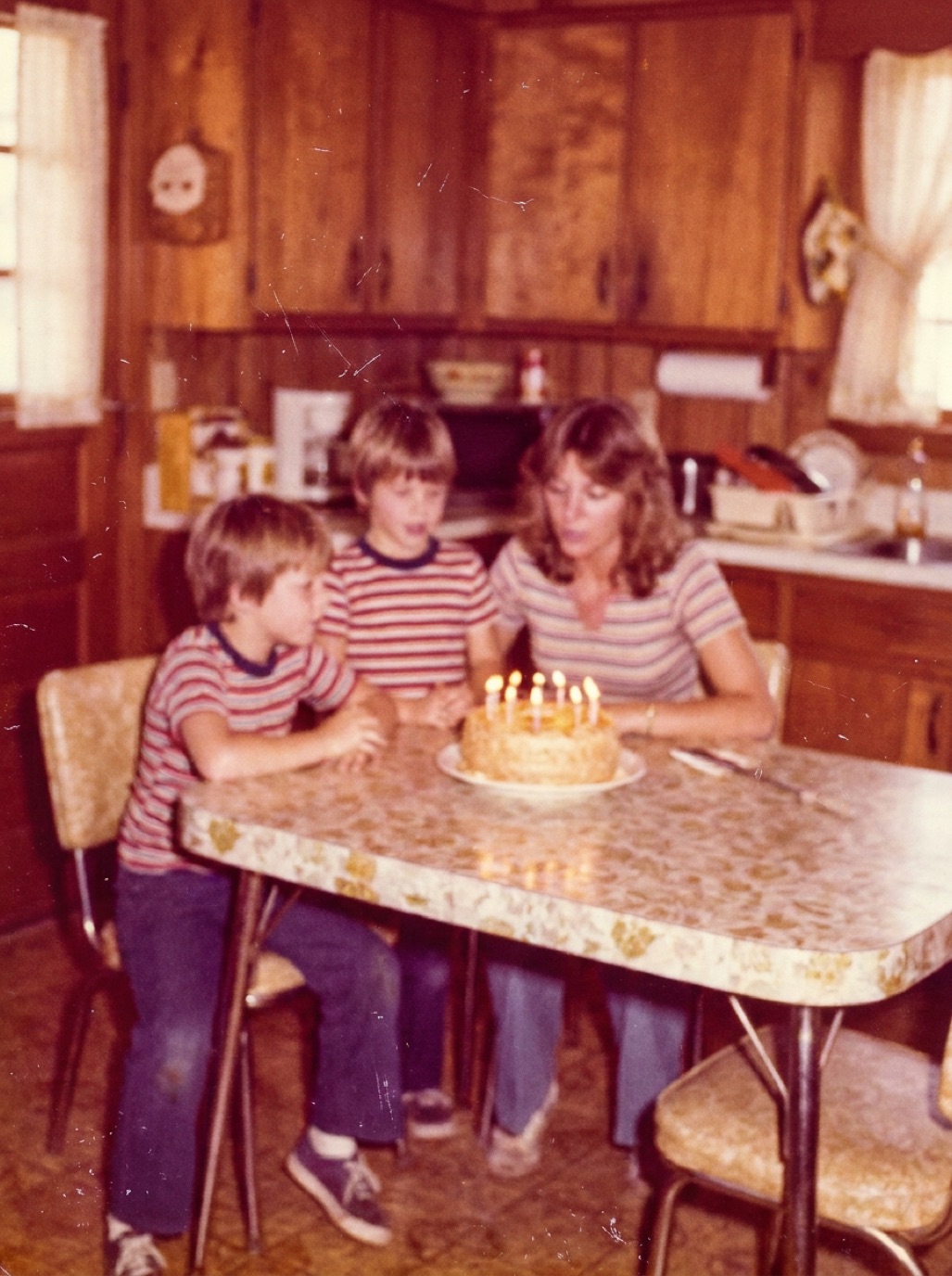
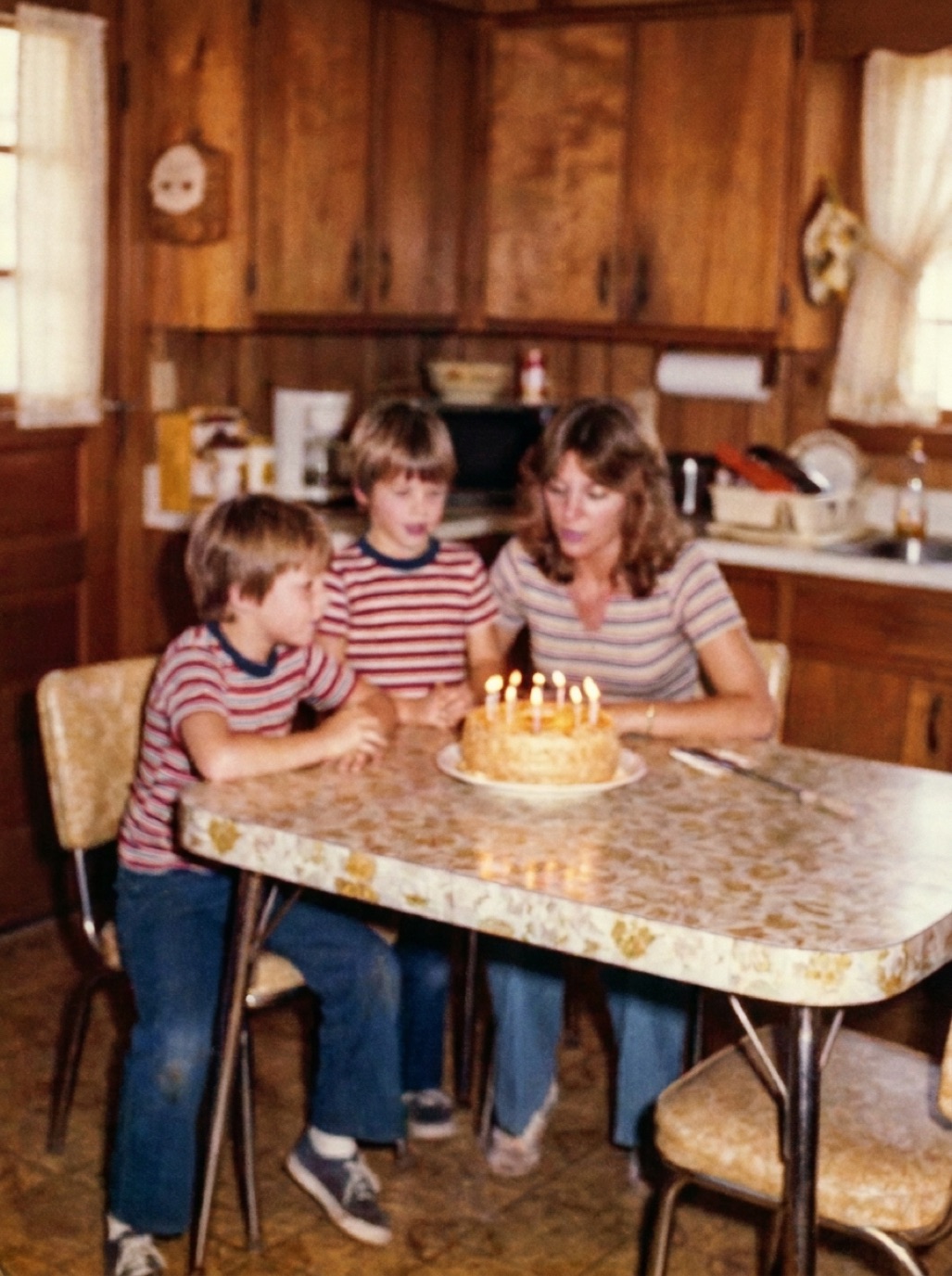
室内での家族写真や夕方のイベント、フラッシュを使わずに撮影した古い写真は、光量不足で暗くなりがちです。さらに数十年が経つと、プリント自体の劣化や退色によって一層見えにくくなってしまいます。「一番見たいはずの大切な家族の表情が、影に隠れて見えない」とお悩みの方へ、細部を鮮明に引き出すための実践的な方法をご紹介します。
復元できるデータの限界と特徴
暗く写ってしまった写真でも、目に見える以上に豊かな情報が残されているケースが珍しくありません。プリントの暗部(シャドウ)には情報が圧縮されて残っており、適切に明るく調整することで、隠れていた輪郭や表情が浮かび上がってきます。ただし、元の写真が暗ければ暗いほど、明るくした際にフィルムの粒子やノイズが目立ちやすくなるという特徴もあります。
暗いプリントを綺麗にデジタル化するコツ
- 十分な明るさの拡散光を使う: 写真をスキャン・撮影する際は、部屋を十分に明るくし、光を均一に当てます。スマホのカメラ自体によるノイズ発生を防ぐことができます。
- スマホ撮影の露出補正: iPhoneなどの画面上で人物の顔をタップしてピントを合わせ、露出バー(太陽マーク)を少しだけ上にスライドさせて撮影します。
- フラットベッドスキャナーを活用: 極端に暗いプリントの場合は、薄暗い室内でのスマホ撮影よりも、フラットベッドスキャナーでデジタル化する方が暗部のディテールを正確に取り込めます。
- 反射(テカリ)を防ぐ: 暗い光沢プリントは表面の光の反射が目立ちやすいため、光の当たる角度に注意してください。
AIを使って修復する
手軽に自然な仕上がりを目指すなら、Refixoの「復元」機能をお試しください。AIが暗部を自然に持ち上げ、隠れていた顔立ちをくっきりと復元しながら、明るくしたことで浮き出るノイズを的確に低減し、色合いを自動補正します。また、写真が明るくなったことでかえって目立ちやすくなる傷やホコリも同時に綺麗に除去できます。
手動で補正する場合の手順
- シャドウの調整: 「シャドウ」スライダーを上げます。明るい部分(ハイライト)を白飛びさせずに、暗い領域だけを自然に持ち上げることができます。
- トーンカーブの調整: トーンカーブの左下(暗部)を緩やかに引き上げ、右上(明部)の位置は保つように調整します。
- ノイズ低減: 適度に適用します。効かせすぎると顔の質感が失われ、ロウ人形のように不自然になってしまうため注意が必要です。
- 色味(ホワイトバランス)の補正: 暗い写真は、室内の白熱球や蛍光灯の影響で黄色や緑色に偏っていることがよくあります。本来白いものやグレーの壁などを基準にホワイトバランスを整えましょう。
- 部分補正: 人物の顔周辺にラジアルフィルターやブラシツールを使い、顔の周りだけをピンポイントで少し明るく補正します。
暗い白黒写真の補正
露出不足の白黒写真は、無理に明るくすると粒子が非常に荒く見えてしまうことがあります。AIによるノイズ低減とシャープ化を活用すると、ざらつきを抑えて写真を高画質化できます。白黒写真をカラー化する予定がある場合は、着色の前にしっかりと古い写真を修復し、明るさを整えておくことが成功の秘訣です(詳しくは白黒写真をカラー化する手順をご覧ください)。
関連情報:粒子感やノイズが目立つ写真の修復方法、露出オーバーで白飛びした古い写真の補正
色かぶりがある暗い室内写真
1970年代〜1990年代に室内で撮影された暗い写真には、当時の電球や蛍光灯の影響で、強烈なオレンジ色や緑色の色かぶり(変色)が見られることがよくあります。これらは単に明るさを上げるだけだと、色かぶりも強調されてしまいます。白いテーブルクロスや服など、本来無彩色であるはずの部分を基準にホワイトバランスを調整するか、AI写真修復ツールを使って明るさと色調を同時に補正するのがおすすめです。顔色が不自然なオレンジや黄緑にならず、健康的で自然な肌色に仕上がります。
よくある質問
極端に暗い写真でも明るく修復できますか?
はい、多くの場合修復可能です。肉眼では真っ黒に見える影の部分にも画像データが残っているため引き出すことができますが、明るくするにつれてノイズも現れやすくなります。
明るく補正したら写真がザラザラしてしまうのはなぜですか?
暗部を無理に引き上げることで、フィルム本来の粒子やデジタルカメラのセンサーノイズが増幅されて目立ってしまうためです。ノイズ低減処理やAIによる写真修復を活用して滑らかに整えましょう。
iPhoneの「ブリリアンス」機能を使っても良いですか?
軽度の露出不足であれば、iPhoneの写真アプリに搭載されている「ブリリアンス」スライダーは非常に手軽で効果的です。ただし、重度の暗さや傷・退色など写真全体の劣化が伴う場合は、専用の写真修復アプリを使用した方が格段に綺麗に仕上がります。
暗いプリントはスマホ撮影よりスキャナーの方が良いですか?
はい。極端に暗いプリントに関しては、周囲の照明環境に左右されやすいスマートフォンでの撮影よりも、フラットベッドスキャナーで写真をスキャンする方が、ノイズの少ないクリアな暗部ディテールを確実に取り込むことができます。
数秒で修復
古い写真をよみがえらせよう
RefixoのAIが傷・破れ・シミを取り除き、顔をくっきりさせ、白黒写真を数秒でカラー化します。iPhone・iPadで無料ダウンロード、3日間の無料トライアル付き。
ダウンロードApp Store