
Schlechte Bildqualität verbessern mit KI: So geht's
So kannst du die Bildqualität verbessern: kleine, verpixelte oder unscharfe Fotos mit KI retten, ohne künstlich wirkende Filter.
Von Ayoub Farid · · 3 Min. Lesezeit

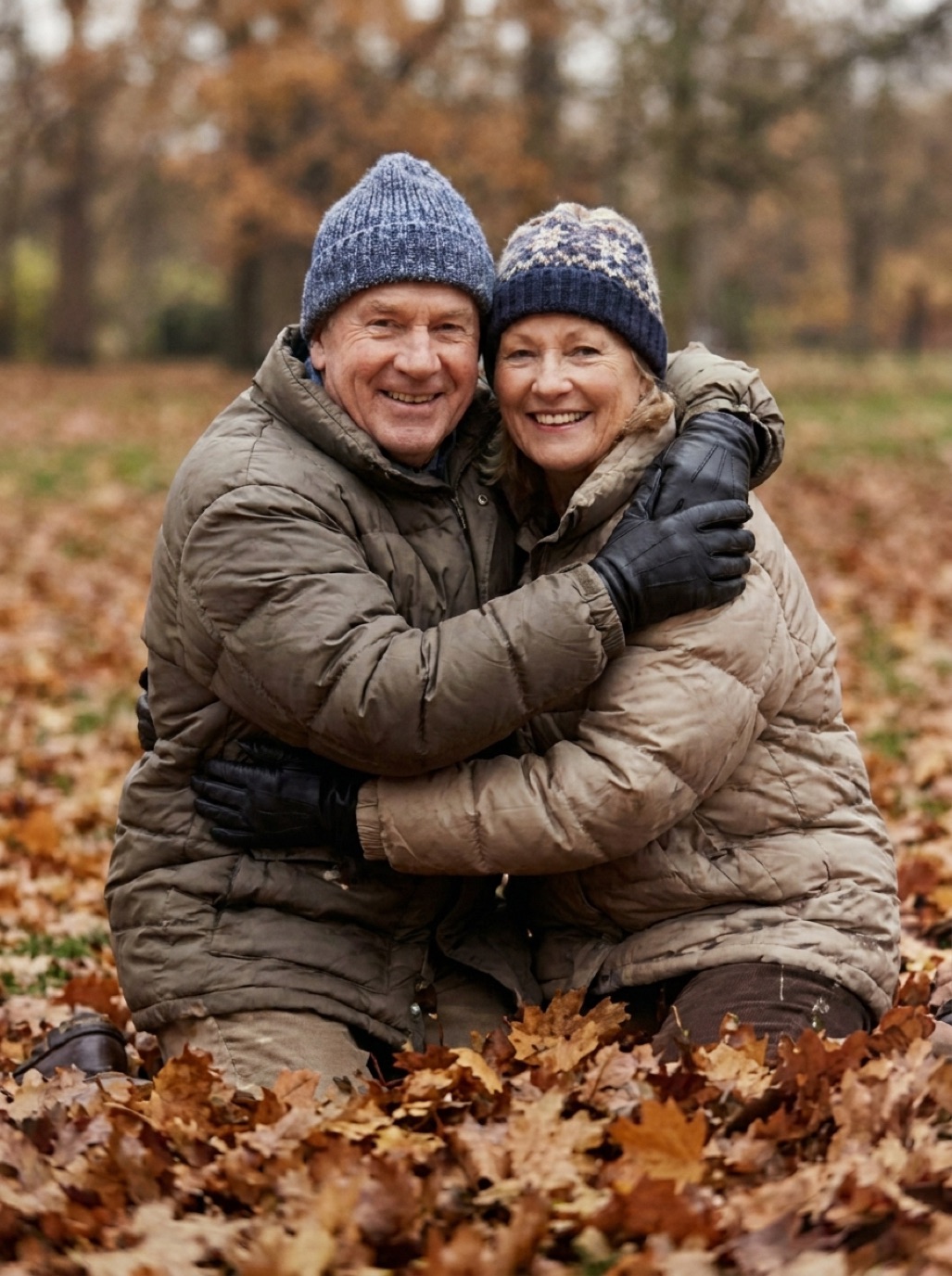
„Schlechte Qualität“ kann vieles bedeuten: ein winziges Bild von einer alten Website, ein verrauschtes Nachtfoto, ein zehnmal über WhatsApp weitergeleitetes und stark komprimiertes Bild oder ein leicht verwaschener Scan. Moderne KI meistert all diese Probleme. Wenn du jedoch verstehst, woher der Qualitätsverlust kommt, holst du das Maximum aus der Nachbearbeitung heraus.
Was ein Foto qualitativ minderwertig macht
- Niedrige Auflösung: Zu wenige Pixel vorhanden (siehe alte Fotos hochskalieren).
- Unschärfe: Fehlender Fokus, Bewegungs- oder Kamera-Wackler (siehe unscharfe Fotos scharf machen).
- Rauschen und Körnung: Pixeliges, unruhiges Bildrauschen (siehe körnige und verrauschte Fotos korrigieren).
- Kompressionsartefakte: Blockbildung und verschmierte Kanten (siehe komprimierte WhatsApp-Fotos verbessern).
- Schwache Farben und Kontraste: Das Bild wirkt flau, verblasst oder hat einen Farbstich.
Die meisten minderwertigen Aufnahmen leiden unter mehreren dieser Probleme gleichzeitig.
Suche zuerst nach der besten Vorlage
Bevor du mit der Bearbeitung startest, solltest du prüfen, ob eine bessere Version existiert:
- Die Originaldatei von der Person, die das Foto geschossen hat – statt einer weitergeleiteten Kopie.
- Der Original-Abzug, den du noch einmal sauber und scharf abfotografieren oder einscannen kannst.
- Ein Backup auf einer alten Festplatte, CD oder in der Cloud.
Ein besseres Ausgangsbild schlägt jede noch so gute Nachbearbeitung.
Bildqualität mit KI verbessern
KI-Modelle zur Bildoptimierung wurden mit unzähligen Paaren aus niedrig- und hochauflösenden Aufnahmen trainiert. Sie können präzise vorhersagen, wie ein sauberes, scharfes Bild aussehen müsste: feinere Haarstrukturen, klare Augenpartien und weiche Übergänge ohne Artefakte. In Refixo tippst du einfach auf Restaurieren: Das Foto wird in einem Durchgang geschärft, hochskaliert, entrauscht und farblich korrigiert – mit besonderem Fokus auf Gesichter.
Künstlich wirkende Ergebnisse vermeiden
Typische Anzeichen einer übertriebenen Bearbeitung:
- Wachs- oder Plastikhaut ohne natürliche Poren und Texturen.
- Identisch wirkende, unnatürliche „Puppenaugen“.
- Helle Ränder oder Halos um Konturen.
- Gemalt wirkende Haare, Blätter oder Grasflächen.
Sollten solche Effekte auftreten, setze immer wieder beim Original an (bearbeite niemals ein bereits hochgerechnetes Bild noch einmal) und versuche, eine höherwertige Ausgangsdatei zu finden. Ein natürlicher Look entsteht durch maßvolle Optimierung einer soliden Vorlage.
Der optimale Workflow im Überblick
- Finde das bestmögliche Original.
- Schneide das Bild auf das Wesentliche zu.
- Optimiere es einmalig mit der KI.
- Prüfe Gesichter in der 100-%-Ansicht.
- Speichere das Ergebnis und behalte das Original.
Beispiele aus der Praxis
- Ein altes Bild von einer Gedenkseite: Klein, komprimiert und leicht unscharf. Durch die Optimierung wird es hochskaliert und Artefakte werden geglättet – perfekt als ausdruckbarer Abzug für einen Bilderrahmen.
- Ein Party-Schnappschuss von 2008: Dunkel und stark verrauscht. Durch behutsames Aufhellen und KI-Entrauschen werden Gesichter gerettet, ohne dass die Haut wie Plastik wirkt.
- Ein Bildausschnitt aus einem Gruppenfoto: Nur wenige Pixel für das Gesicht übrig. Die KI rekonstruiert klare Züge. Vergleiche das Resultat mit anderen Bildern, um sicherzustellen, dass die Person noch wie sie selbst aussieht.
In allen Fällen gilt dieselbe Regel: Starte mit der besten verfügbaren Vorlage, bearbeite das Bild nur einmal und wirf einen genauen Blick auf die Gesichter.
Häufig gestellte Fragen
Kann KI wirklich ein schlechtes Foto verbessern?
Ja. Sie kann schärfen, hochskalieren, Bildrauschen entfernen und Farben korrigieren – oft mit erstaunlichen Resultaten. Details, die in der Aufnahme gar nicht vorhanden waren, kann sie jedoch nicht herbeizaubern.
Was ist der Unterschied zwischen Optimieren und Hochskalieren?
Beim Hochskalieren wird lediglich die Pixelanzahl vergrößert. Die Optimierung verbessert hingegen das gesamte Bild: Schärfe, Rauschunterdrückung, Kontraste und Feinheiten. Moderne KI-Tools erledigen beides in einem Schritt.
Warum wirkt mein optimiertes Foto unnatürlich?
Das liegt meist an einer Überbearbeitung oder einer extrem schlechten Bildquelle. Versuche, eine bessere Vorlage zu nutzen und lass die KI nur einen einzigen Bearbeitungsdurchgang durchführen.
Kann ich die Bildqualität direkt auf dem iPhone verbessern?
Ja. Mit Apps wie Refixo kannst du Fotos direkt und unkompliziert auf dem iPhone oder iPad verbessern und restaurieren.
In Sekunden restauriert
Erwecke deine alten Fotos zum Leben
Die KI von Refixo entfernt Kratzer, Risse und Flecken, schärft Gesichter und koloriert Schwarz-Weiß-Fotos in Sekunden. Kostenlos für iPhone und iPad, mit 3 Tagen Gratis-Test.
Laden imApp Store