
كيفية ترميم الصور القديمة على iPhone (خطوة بخطوة)
تعلم كيفية ترميم الصور القديمة على iPhone: تصوير الصور بدون لمعان، وإصلاح الخدوش والبهتان بالذكاء الاصطناعي وتلوينها بدقة عالية.
بقلم Ayoub Farid · · 3 دقائق للقراءة
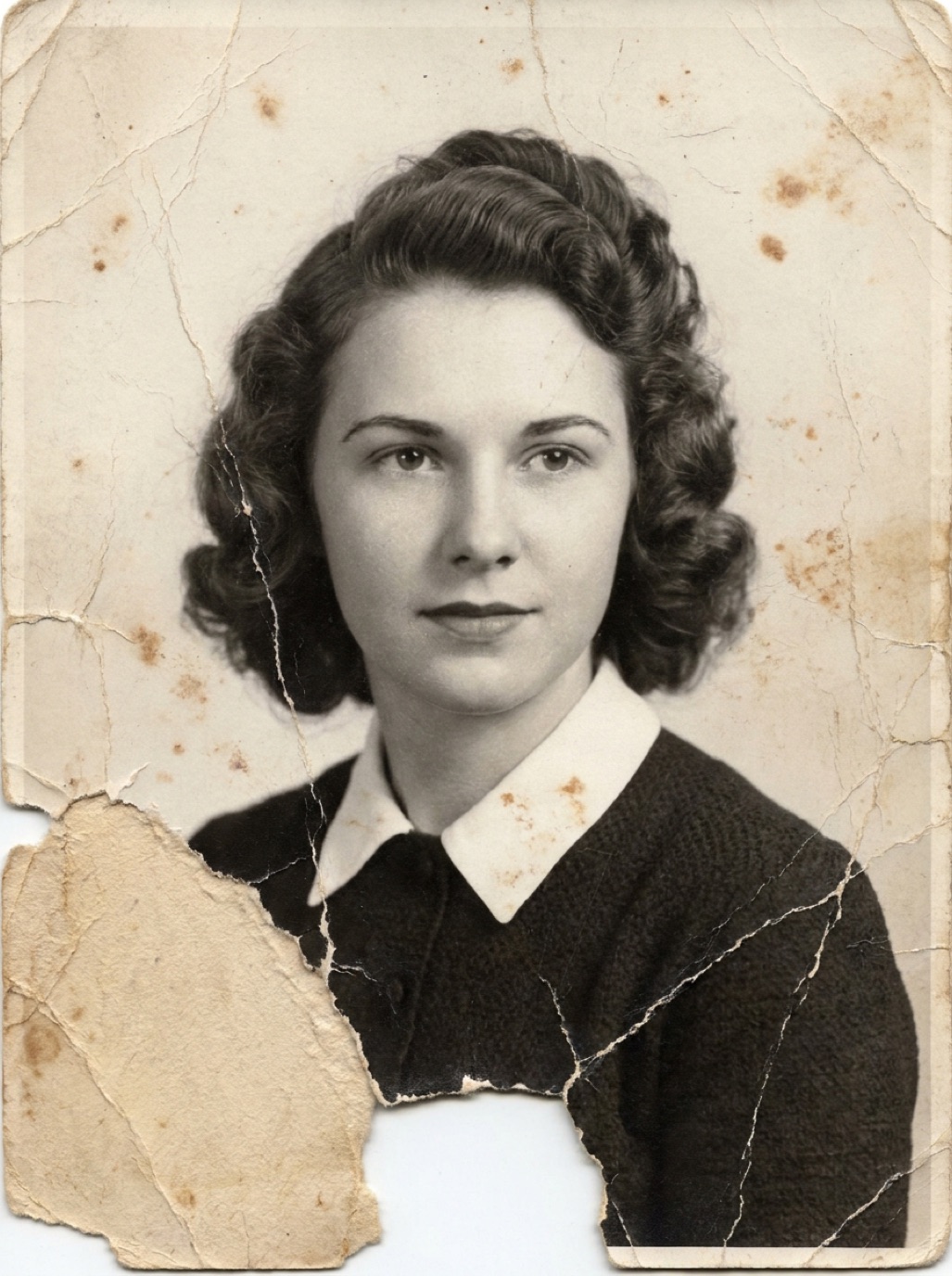
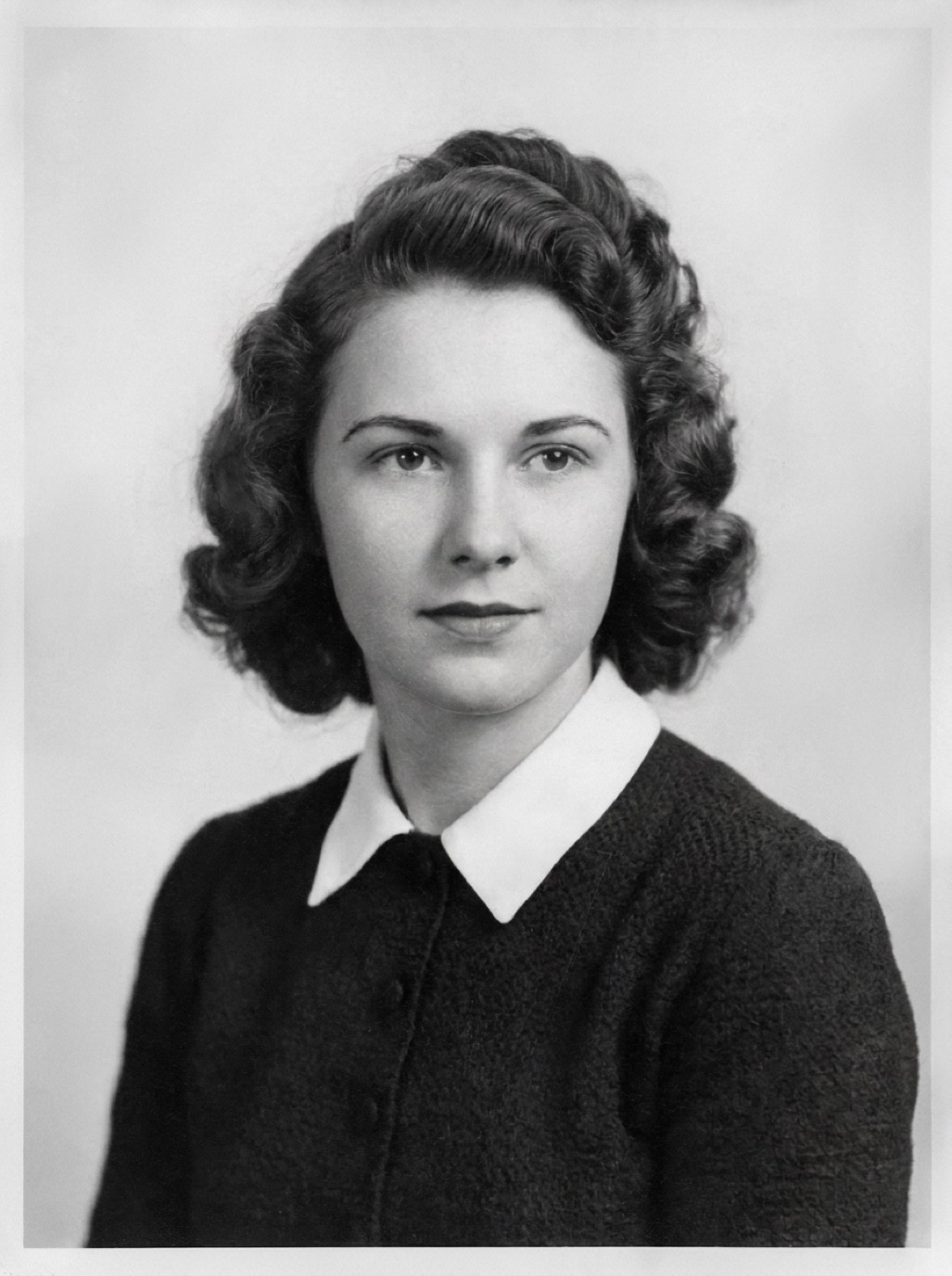
يُعد هاتف iPhone بمثابة ماسح ضوئي ممتاز، وأداة رائعة للتعديل ومشاركة الذكريات مع العائلة. وباستخدام التطبيق المناسب، يتحول هاتفك أيضاً إلى استوديو متكامل لإصلاح الصور القديمة. يشرح لك هذا الدليل الخطوات الكاملة لترميم صورك بالاعتماد على هاتفك فقط.
ما تحتاجه للبدء
- هاتف iPhone (أي طراز حديث سيفي بالغرض، مع العلم أن الكاميرات الأحدث تمنحك صوراً أكثر دقة ووضوحاً).
- الصور الورقية القديمة، مع إخراجها من الإطارات أو الألبومات البلاستيكية إن أمكن.
- تطبيق متخصص في ترميم الصور مثل Refixo.
- مكان تصله إضاءة نهارية هادئة وسطح مستوٍ وداكن وغير عاكس للضوء.
الخطوة 1: تصوير الصورة الورقية بالشكل الصحيح
هذه الخطوة هي الأساس الذي يصنع الفارق الأكبر في جودة النتيجة النهائية.
- ضع الصورة على سطح مستوٍ غير لامع، ويُفضل استخدام قطعة قماش داكنة لتقليل الانعكاسات.
- اعتمد على ضوء النافذة الطبيعي، وتجنب أشعة الشمس المباشرة. أطفئ أي مصابيح علوية قد تسبب لمعاناً مزعجاً على الصورة.
- احرص على موازاة هاتف iPhone تماماً مع الصورة لتجنب تشوه الزوايا والأبعاد.
- املأ إطار الكاميرا بالصورة، مع ترك حافة صغيرة جداً حولها.
- المس الشاشة لضبط التركيز (Focus) على ملامح الوجه، وثبّت يديك جيداً (يمكنك إسناد مرفقيك على الطاولة).
- أوقف تشغيل الفلاش نهائياً، لأنه يتسبب في بقع بيضاء لامعة تفسد تفاصيل الصور اللامعة.
للمزيد من الإرشادات، يمكنك قراءة كيفية مسح الصور ضوئياً باستخدام iPhone ودليل تصوير الصور الفوتوغرافية دون لمعان.
الخطوة 2: قص الصورة وضبط استقامتها (اختياري)
افتح تطبيق الصور (Photos) في هاتفك، واضغط على تعديل (Edit)، ثم اختر أداة القص لموازاة الأبعاد وإزالة الأجزاء الزائدة من الخلفية. لا تضف أي فلاتر في هذه المرحلة؛ دع أدوات الترميم تتعامل مع الألوان واللقطة الطبيعية.
الخطوة 3: ترميم الصورة بالذكاء الاصطناعي
باستخدام Refixo:
- اضغط لاختيار صورة من ألبوم الصور، أو استخدم كاميرا التطبيق لالتقاط الصورة الورقية مباشرة.
- اضغط على ترميم (Restore). سيتولى الذكاء الاصطناعي إزالة الخدوش، وتنقية الأتربة والتشويش، وإصلاح التلف، وتوضيح ملامح الوجه، بالإضافة إلى معالجة الألوان الباهتة وتعديل التباين.
- حرّك الشريط للمقارنة بين حالتي الصورة قبل التعديل وبعده.
تستغرق عملية الإصلاح ثوانٍ معدودة فقط، ويمكنك أيضاً تلوين الصور بالأبيض والأسود لتبدو بألوانها الطبيعية. تعرّف على المزيد في دليل تلوين الصور على iPhone.
الخطوة 4: فحص التفاصيل الدقيقة
كبّر الصورة بإصبعيك للتحقق من تفاصيل الوجوه، والأيدي، ومواضع التمزقات السابقة. إذا لاحظت وجود أي خطأ، أعد تصوير النسخة الأصلية بإضاءة أفضل، أو قص الحواف التالفة بشدة، ثم أعد المحاولة.
الخطوة 5: الحفظ، والمشاركة، والاحتفاظ بالأصل
- اضغط على حفظ الصورة (Save Photo) لتنزيل النسخة المرممة إلى مكتبة الصور بكامل جودتها ودقتها الأصلية.
- اضغط على مشاركة (Share) لإرسالها فوراً إلى أفراد العائلة عبر Messages أو WhatsApp أو البريد الإلكتروني.
- تُحفظ كل عملية ترميم تلقائياً في سجل التطبيق History داخل Refixo، حتى تتمكن من الرجوع إليها لاحقاً.
- احتفظ دائماً بالصورة الأصلية التي التقطتها؛ ومن الأفضل إنشاء ألبوم بعنوان "الصور الأصلية" حتى لا تختلط مع النسخ المعدلة.
نصائح للحصول على أفضل النتائج عبر iPhone
- استخدم الكاميرا الأساسية (1×)، وتجنب العدسة فائقة الاتساع (Ultra-wide) لمنع تشوه الأطراف.
- نظّف عدسة الكاميرا بقطعة قماش ناعمة؛ فبصمات الأصابع كفيلة بجعل اللقطة ضبابية وغير واضحة.
- اقترب أكثر عند تصوير الصور الصغيرة دون المبالغة في الاقتراب لكي تحافظ الكاميرا على التركيز. يمكنك استخدام ميزة التقريب 2× للصور المصغرة المخصصة للمحافظ (راجع مقال ترميم صور المحفظة الصغيرة).
- ابدأ بترميم صورة واحدة أولاً للتأكد من جودة الإضاءة وطريقة التقاطك للصور، ثم تابع العمل على باقي صور العائلة.
الأسئلة الشائعة
هل يمكنني ترميم الصور القديمة على iPhone دون استخدام ماسح ضوئي؟
نعم، فإلتقاط صورة بعناية في ضوء النهار الطبيعي كافٍ جداً لأغلب صور العائلة. ولكن قد يفيدك الماسح الضوئي أكثر في حال كانت الصور صغيرة جداً أو كنت تخطط لطباعتها بأحجام ضخمة.
هل تتوفر ميزة مدمجة لترميم الصور داخل نظام iPhone؟
يتيح لك تطبيق الصور إجراء تعديلات على الإضاءة وتدرجات الألوان وتنقية الشوائب البسيطة في الطرازات الحديثة، إلا أنه لا يستطيع معالجة التمزقات، أو إزالة الخدوش العميقة، أو توضيح الصور المشوشة، أو تلوين الصور القديمة؛ فهذه المهام تتطلب تطبيقاً مخصصاً للترميم.
هل يعمل Refixo على هواتف iPhone القديمة؟
يتطلب تطبيق Refixo نظام تشغيل iOS 15.1 أو أحدث، وهو يعمل بكفاءة على أجهزة iPhone وiPad.
هل سأحصل على الصورة المرممة بدقة عالية؟
نعم، يتم تصدير الصور بعد المعالجة بكامل الجودة والدقة وبدون علامات مائية، مع العلم أن دقة اللقطة الأصلية التي تلتقطها بكاميرا الهاتف تلعب دوراً كبيراً في النتيجة النهائية.
رمّمها في ثوانٍ
أعد الحياة إلى صورك القديمة
يزيل الذكاء الاصطناعي في Refixo الخدوش والتمزقات والبقع، ويوضّح الوجوه، ويلوّن الصور بالأبيض والأسود في ثوانٍ. مجاني على iPhone وiPad مع تجربة مجانية لمدة 3 أيام.
تنزيل من متجرApp Store