
ترميم الصور القديمة على iPad: شاشة أكبر لذكريات العائلة
تعلم كيفية ترميم الصور القديمة على iPad: تصوير الصور الورقية، إصلاح التلف والبهتان بالذكاء الاصطناعي، ومقارنة التفاصيل على شاشة كبيرة بسهولة.
بقلم Ayoub Farid · · 3 دقائق للقراءة
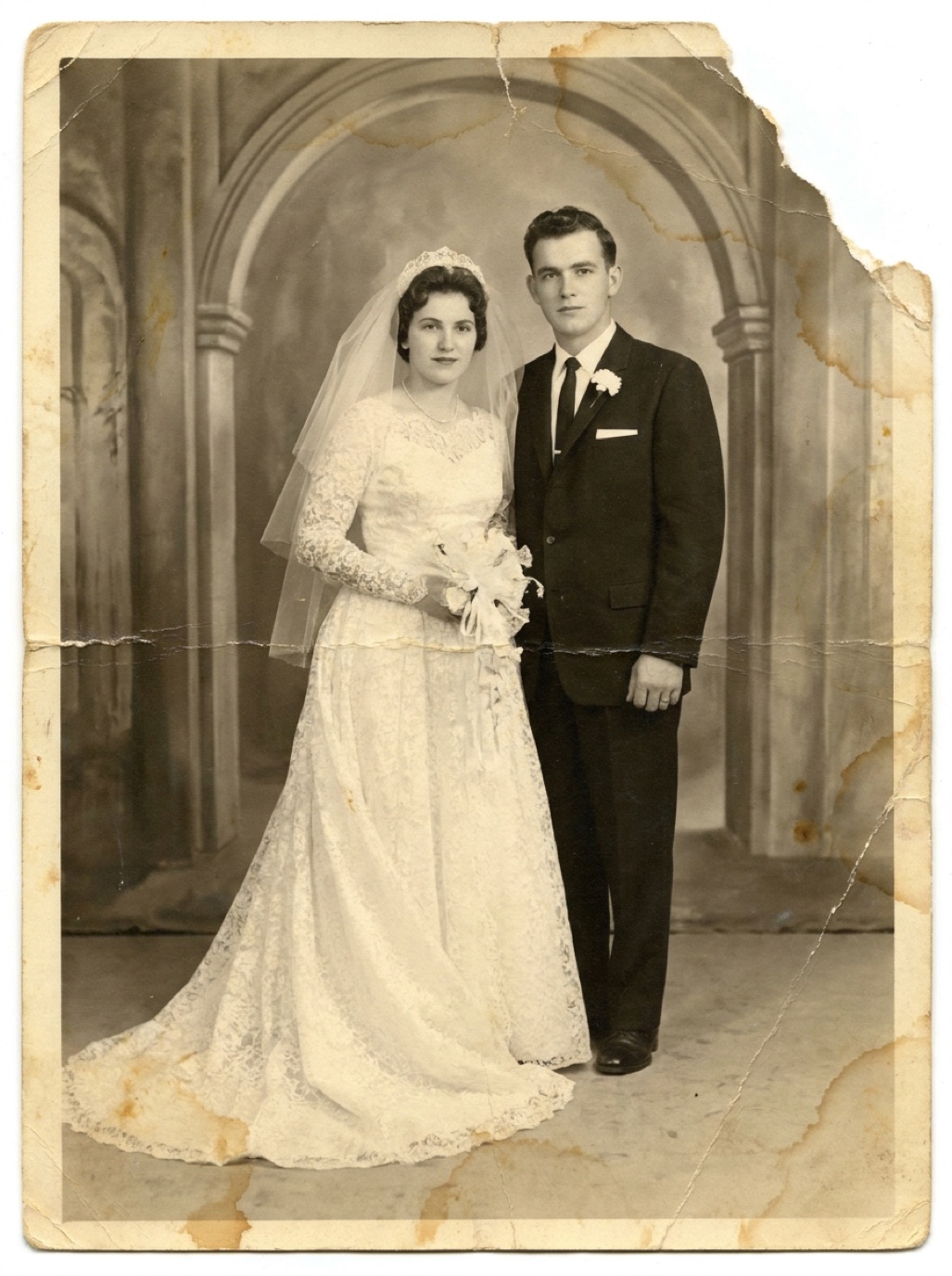
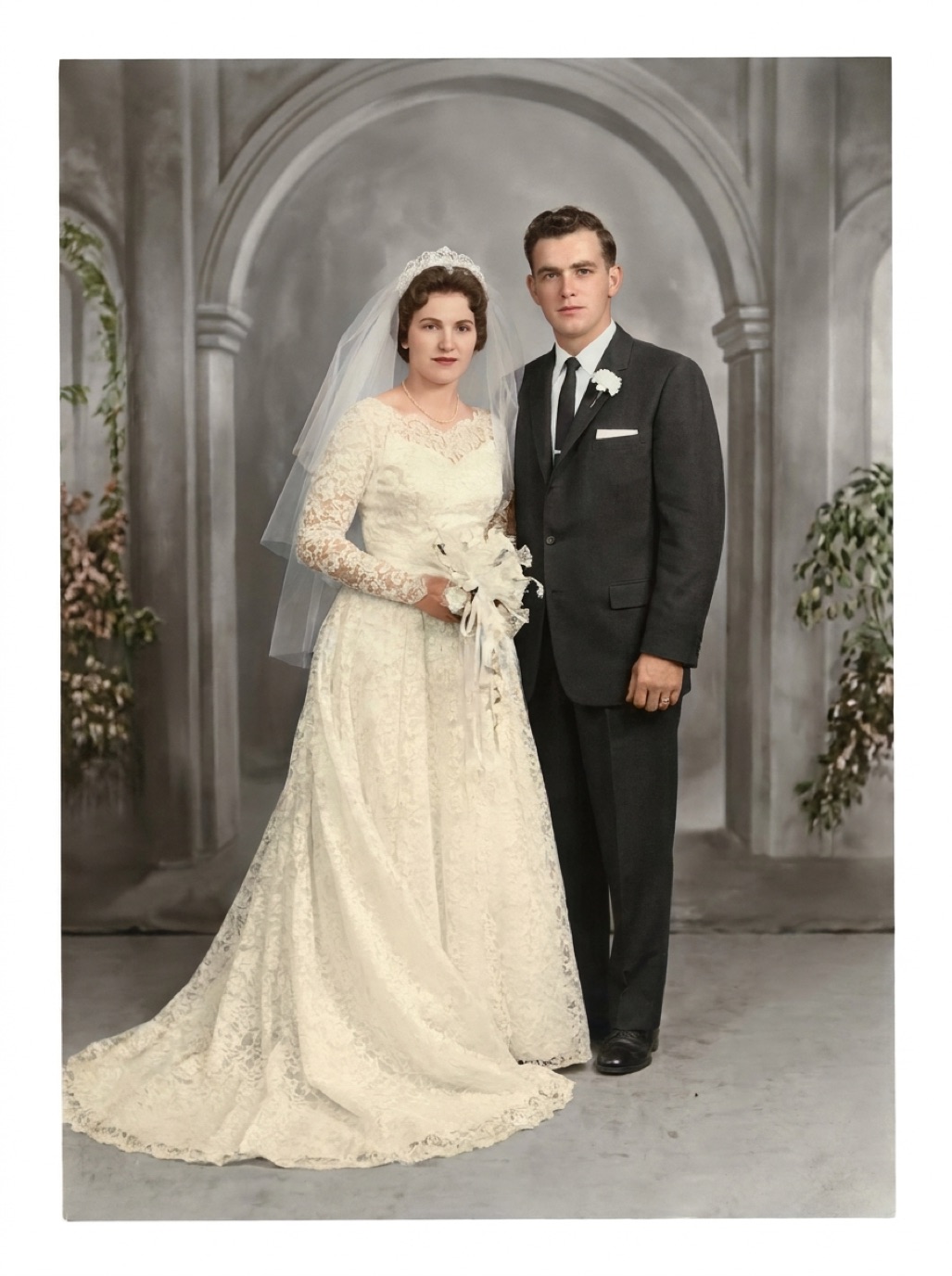
يُعد جهاز iPad أداة رائعة لا تحظى بما تستحقه من اهتمام في مجال ترميم الصور. فشاشته الكبيرة تتيح لك فحص ملامح الوجوه والتفاصيل الدقيقة بسهولة، كما يسهل تمريره بين أفراد العائلة أثناء جلوس الأجداد للتعرف على الأشخاص في الصور، فضلاً عن أن العديد من طرازاته مزودة بكاميرات ممتازة لتصوير الصور الورقية.
لماذا تستخدم iPad لترميم الصور؟
- تدقيق التفاصيل: يمكنك التأكد مما إذا كان الوجه بعد الترميم يطابق الصورة الأصلية تماماً دون الحاجة لإجهاد عينيك.
- جلسات عائلية ممتعة: يمكنك إصلاح الصور القديمة وعرضها فوراً على الأقارب الذين عاصروا تلك اللحظات ويتذكرون تفاصيلها.
- تنظيم أفضل: تجعل الشاشة الكبيرة فرز الألبومات وتسمية الصور وإدارة مشاريع الأرشفة الكبيرة أمراً في غاية السلاسة.
تصوير الصور الورقية باستخدام iPad
حجم iPad كبير نسبياً، مما قد يجعل تثبيته بثبات فوق صورة صغيرة أمراً دقيقاً بعض الشيء. إليك بعض الحيل المفيدة:
- اسند الجهاز على حامل أو كومة كتب بحيث تبرز الكاميرا من الحافة، وتكون موجهة مباشرة إلى الأسفل نحو الصورة.
- اعتمد على ضوء النافذة الناعم وتجنب المصابيح السقفية المباشرة (راجع دليلنا حول تصوير الصور المطبوعة بدون لمعان).
- استخدم المؤقت الذاتي أو زر مستوى الصوت لالتقاط الصورة دون اهتزاز الجهاز.
- اجعل الصورة تملأ الإطار واحرص على أن تكون موازية لعدسة الكاميرا تماماً.
إذا كنت تمتلك بالفعل نسخاً ممسوحة ضوئياً من ماسح مسطح أو خدمة متخصصة في رقمنة الصور، فما عليك سوى استيرادها إلى تطبيق الصور (Photos) عبر AirDrop أو تطبيق الملفات (Files) أو iCloud.
خطوات الترميم على iPad
يعمل تطبيق Refixo بسلاسة على iPad تماماً كما يعمل على iPhone. وتتم العملية بالخطوات التالية:
- اختر الصورة من مكتبتك أو التقط صورة جديدة مباشرة بالكاميرا.
- اضغط على ترميم (Restore) لإزالة الخدوش والتشويش، وإصلاح الصور التالفة، وتحسين ملامح الوجوه وضبط الألوان الباهتة.
- حرّك شريط المقارنة وقرّب الصورة للتدقيق في تفاصيل العيون والشعر والملابس.
- احفظ النتيجة النهائية أو شاركها مع من تحب.
بالنسبة للصور القديمة باللونين الأبيض والأسود، يمكن لعملية الترميم أيضاً إعادة تلوين الصور القديمة بألوان طبيعية واقعية. يوضح لك دليل تلوين الصور بالأبيض والأسود التوقيت والظروف المثالية للحصول على أفضل النتائج.
اجعلها جلسة عائلية مميزة
يُعتبر iPad مثالياً لقضاء "أمسية ذكريات" مع كبار السن في العائلة:
- قم بترميم بضع صور مسبقاً ليرى الجميع النتيجة المذهلة التي يمكن للذكاء الاصطناعي تحقيقها.
- رمّم صوراً جديدة أمامهم مباشرة، واسألهم عن الأشخاص الموجودين في كل لقطة، ومكان وتاريخ التقاطها.
- دوّن الأسماء والقصص المرافقة في تطبيق الملاحظات (Notes) أو كشرح توضيحي داخل الصور (راجع نصائحنا حول محاورة الأجداد حول الصور القديمة).
غالباً ما تكون هذه الحوارات والذكريات المسترجعة أثمن بكثير من الصور المرممة ذاتها.
تنظيم نتائج الترميم
- أنشئ ألبومات مخصصة مثل "الصور الأصلية" و"الصور المرممة" داخل تطبيق الصور.
- أضف شروحات تتضمن الأسماء والأماكن والسنوات عبر الضغط على زر المعلومات (i) في كل صورة.
- احفظ نسخة احتياطية من كل شيء على iCloud وفي موقع تخزين آخر (راجع دليل النسخ الاحتياطي لصور العائلة).
الأسئلة الشائعة
هل يعمل Refixo على جهاز iPad؟
نعم، يعمل Refixo بكفاءة عالية على كل من iPad وiPhone.
هل كاميرا iPad جيدة بما يكفي لمسح الصور ضوئيًا؟
تحتوي أجهزة iPad الحديثة على كاميرات ممتازة لالتقاط وتوثيق الصور الورقية، خاصة عند التصوير في ضوء نهاري ناعم. احرص فقط على تثبيت الجهاز جيداً وجعله موازياً للصورة.
هل يمكنني استخدام Apple Pencil في عملية الترميم؟
يعتمد Refixo على الذكاء الاصطناعي في ترميم الصور تلقائياً وبشكل كامل، لذا لن تحتاج إلى الرسم أو التعديل اليدوي. ومع ذلك، يمكنك استخدام Apple Pencil مع تطبيقات تحرير أخرى لإجراء أي تعديلات يدوية إضافية إن أردت.
هل تتم مزامنة الصور المرممة بين iPhone وiPad؟
نعم، تتم مزامنة الصور المحفوظة تلقائياً عبر صور iCloud في حال كانت الميزة مفعلة على كلا الجهازين.
رمّمها في ثوانٍ
أعد الحياة إلى صورك القديمة
يزيل الذكاء الاصطناعي في Refixo الخدوش والتمزقات والبقع، ويوضّح الوجوه، ويلوّن الصور بالأبيض والأسود في ثوانٍ. مجاني على iPhone وiPad مع تجربة مجانية لمدة 3 أيام.
تنزيل من متجرApp Store