
كيفية زيادة دقة الصورة للطباعة وتفادي تشوشها
تعلم كيفية زيادة دقة الصورة للطباعة: فحص البكسلات ومقاس الطباعة، واستخدام الذكاء الاصطناعي لتكبير الحجم وطباعة صور العائلة بوضوح تام.
بقلم Ayoub Farid · · 3 دقائق للقراءة
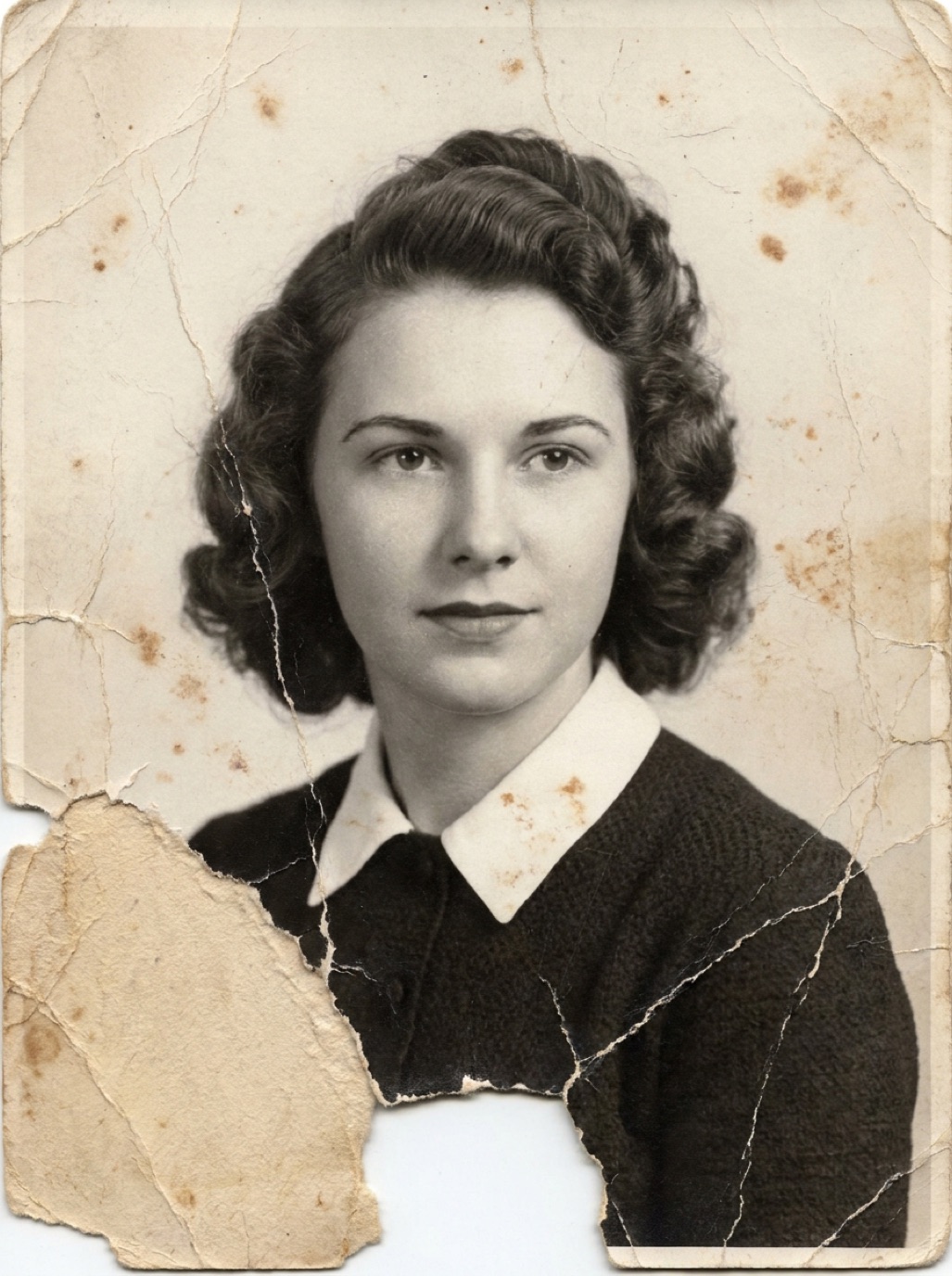
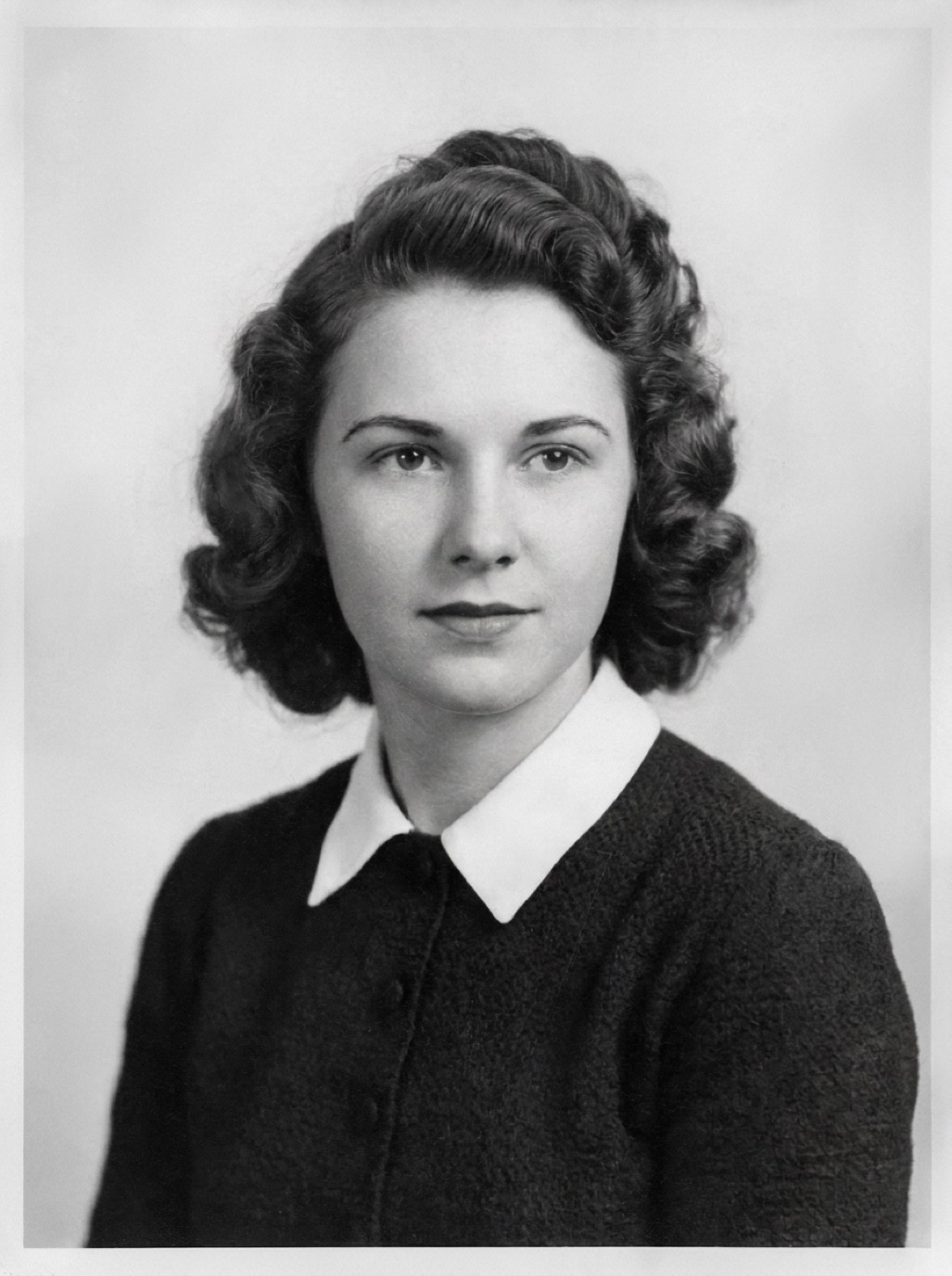
بعد أن تنتهي من ترميم إحدى صور العائلة، قد ترغب في طباعتها بحجم كبير، لتفاجأ بإنذار من معمل الطباعة يفيد بأن "دقة الصورة منخفضة". أو ما هو أسوأ: أن تستلم المطبوعة فتجدها باهتة ومليئة بالمربعات المشوشة (البكسلة). إليك كيفية التحقق من دقة الصورة بدقة وزيادتها عند الحاجة.
فهم الأرقام الأساسية
- البكسلات (Pixels): عرض الصورة وارتفاعها، مثل 1200 × 1800 بكسل.
- مقاس الطباعة: الأبعاد بالسنتيمتر أو البوصة.
- كثافة النقاط (PPI - بكسل لكل بوصة): عدد البكسلات مقسومًا على عدد البوصات. على سبيل المثال، 1200 بكسل على امتداد 10 سم (حوالي 4 بوصات) = 300 بكسل لكل بوصة.
للحصول على مطبوعات حادة وواضحة عند التدقيق فيها عن قرب، استهدف دقة تبلغ حوالي 300 بكسل لكل بوصة (PPI). أما للمطبوعات الجدارية الكبيرة التي تُعرض على مسافة، فعادة ما تكون دقة 150–200 بكسل لكل بوصة كافية تمامًا.
فحص دقة صورتك
على هاتف iPhone، افتح الصورة في تطبيق الصور (Photos) واسحب لأعلى أو اضغط على أيقونة (i) لمعرفة أبعادها بالبكسل. بعد ذلك، اقسم الأبعاد على مقاس الطباعة المطلوب:
- صورة بأبعاد 3000 × 2000 بكسل بحجم طباعة 25 × 17 سم (تقريبًا 10 × 6.7 بوصة) = 300 بكسل لكل بوصة. هذه نتيجة ممتازة.
- صورة بأبعاد 1200 × 800 بكسل بحجم طباعة 25 × 17 سم = 120 بكسل لكل بوصة. هذه الدقة منخفضة جدًا وستبدو مشوشة عن قرب.
جدول المقاسات الشائعة متاح في دليل: ترميم الصور للطباعة.
الخيار 1: إعادة مسح الصورة ضوئيًا بدقة أعلى
إذا كانت الصورة الورقية الأصلية أو شريط النيجاتيف لا يزال بحوزتك، فإن أفضل طريقة للحصول على بكسلات إضافية هي رقمنة الصور مرة أخرى بدقة أعلى. وتستفيد الصور الصغيرة جدًا من هذه الخطوة بشكل ملحوظ؛ فمسح صورة بمقاس 5 × 7.5 سم بدقة 1200 DPI ينتج ملفًا بأبعاد 2400 × 3600 بكسل. للمزيد، راجع أفضل دقة DPI لمسح الصور ضوئيًا.
الخيار 2: التكبير الفائق بالذكاء الاصطناعي
إذا كنت تملك الملف الرقمي فقط، فإن تكبير الحجم عبر الذكاء الاصطناعي يضيف بكسلات جديدة عبر التنبؤ بالتفاصيل المفقودة وتحسين جودة الصور. يتيح لك تطبيق Refixo ترميم الصور التالفة وتوضيح الصور المشوشة وتكبير أبعادها، ثم تصديرها بأعلى جودة ممكنة. تحقق بعدها من الأبعاد الجديدة للتأكد من ملاءمتها. تعرّف على المزيد حول تكبير حجم الصور القديمة.
الخيار 3: اختيار مقاس طباعة أصغر أو تنسيق مختلف
إذا كانت الصورة تفتقر تمامًا للتفاصيل الدقيقة ولا تتحمل التكبير، ففكر في الحلول التالية:
- طباعة الصورة بمقاس أصغر ووضعها داخل إطار مزود بحاشية كرتونية عريضة (Passe-partout)؛ فهذا يعطي مظهرًا أنيقًا ومدروسًا.
- الطباعة على قماش كانفاس (Canvas)، حيث يساهم ملمس القماش في إخفاء بعض النعومة أو ضعف الحدة.
- تضمين الصورة في ألبوم صور عائلي إلى جانب صور أخرى متعددة في الصفحة الواحدة.
قبل إرسال الصورة للطباعة
- عاين الصورة بنسبة تكبير 100% على شاشة الكمبيوتر أو iPad، وابحث عن أي مربعات بكسلة أو هالات مشوهة أو لطخات غير مرغوبة.
- اضبط سطوع شاشتك على مستوى متوسط أثناء المعاينة؛ فالمطبوعات الورقية تظهر دائمًا أكثر قتامة بقليل مقارنة بالشاشات المضيئة.
- اطلب طباعة عينة تجريبية صغيرة قبل اعتماد طباعة جدارية كبيرة ومكلفة.
مقالات ذات صلة: طباعة الصور المرممة، وتأطير صور العائلة القديمة.
الأسئلة الشائعة
كيف أقوم بزيادة دقة الصورة؟
أعد مسح الصورة الأصلية ضوئيًا بدقة DPI أعلى إن أمكن، أو اعتمد على أدوات تكبير الصور المعتمدة على الذكاء الاصطناعي.
ما الدقة المناسبة لطباعة صورة بمقاس 20 × 25 سم (8 × 10 بوصة)؟
تحتاج إلى حوالي 2400 × 3000 بكسل للوصول إلى جودة طباعة قياسية (300 ppi)، ويُعد مقاس 1600 × 2000 بكسل مقبولاً إذا كانت الصورة ستُعرض وتُشاهد من مسافة ذراع.
هل يؤدي تغيير قيمة DPI في برامج التعديل إلى زيادة جودة الصورة؟
لا. تعديل رقم DPI فقط دون زيادة عدد البكسلات الفعلي يغير فحسب مقاس الطباعة المقترح، ولكنه لا يضيف أي تفاصيل جديدة للصورة.
هل يمكن تكبير صورة التُقطت بهاتف محمول لصورة ورقية؟
نعم، باستخدام تقنيات الذكاء الاصطناعي لتكبير الصور، بشرط أن تكون لقطة الهاتف واضحة وحادة وبإضاءة جيدة. أما إذا كنت ترغب في تكبير ضخم جدًا، فيظل المسح الضوئي الاحترافي هو الخيار الأفضل.
رمّمها في ثوانٍ
أعد الحياة إلى صورك القديمة
يزيل الذكاء الاصطناعي في Refixo الخدوش والتمزقات والبقع، ويوضّح الوجوه، ويلوّن الصور بالأبيض والأسود في ثوانٍ. مجاني على iPhone وiPad مع تجربة مجانية لمدة 3 أيام.
تنزيل من متجرApp Store